

Tasto Windows: i 10 comandi più utili che molti ignorano

Tutti lo abbiamo sulla tastiera, ma pochissimi lo sfruttano al massimo. Il tasto Windows non serve solo a visualizzare le app installate, ma è la porta d'accesso a una serie di funzioni rapide pensate per velocizzare drasticamente il lavoro di ogni giorno. In questo articolo abbiamo raccolto le 10 scorciatoie più efficaci e i comandi nascosti che la maggior parte degli utenti ignora.
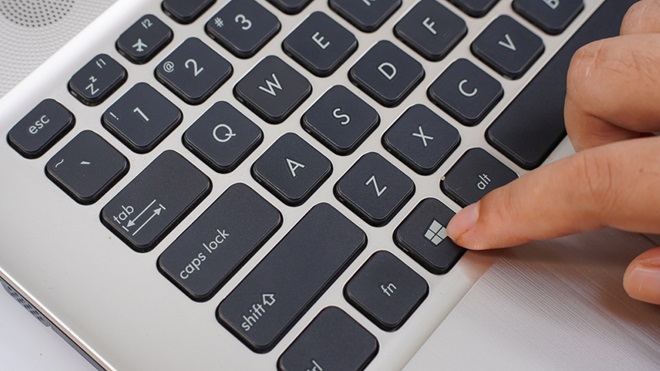
Il tasto Windows è quello che sulle tastiere dei Pc ha l’aspetto di un quadratino diviso in quattro sezioni (è la rappresentazione stilizzata del logo di Windows). In genere si trova in basso a sinistra nella tastiera, tra i tasti Ctrl e Alt. Premuto da solo fa apparire sullo schermo il menu Start, ma la sua vera forza sta nella combinazione con altri tasti: in questo caso produce molte scorciatoie che consentono di rendere più comodo e rapido l’uso del PC. In questo articolo vediamo le più utili; puoi trovare la lista completa di tutte le scorciatoie nell’apposita pagina del sito di Microsoft, dove troverai anche tutte le altre scorciatoie eseguibili con altri tasti, sia per Windows 10 che per Windows 11.
Nel testo useremo la dicitura WIN + tasto, esempio: WIN + C significa che bisogna premere in contemporanea il tasto Windows e il tasto C.
Torna all'inizioSpostare rapidamente le finestre
Molto utile se hai tante finestre aperte contemporaneamente. Invece di spostarle e ridimensionarle con il mouse, premi WIN e una delle quattro frecce nella parte destra della tastiera, per ridimensionare e spostare al volo la finestra verso una metà o un angolo dello schermo.
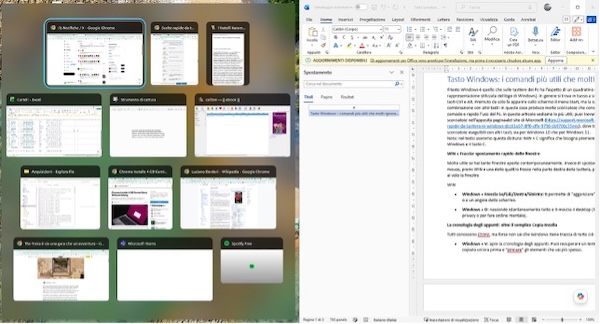
Una volta rilasciato il tasto Windows, nella parte rimanente dello schermo vedrai un’anteprima di tutte le altre finestre aperte in quel momento e potrai scegliere quale ingrandire per occupare quell’area.
Nota: se la finestra non è a schermo pieno, premendo WIN + Freccia in giù la ridurrai a icona, facendola sparire dallo schermo. Per farla riapparire premi subito dopo, premi WIN + Freccia in su, oppure Alt + Tab.
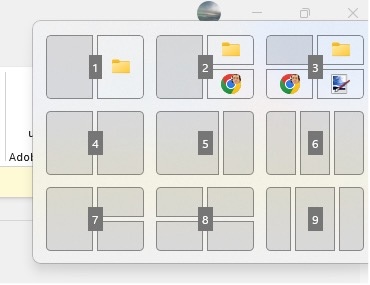
In alternativa, per una sistemazione accurata di molteplici finestre, puoi anche provare le opzioni che appaiono premendo WIN + Z (disponibile solo su Windows 11).
Visualizzare il desktop
Invece di stare a ridurre le finestre una per una, il comando WIN + D le nasconde tutte in un colpo solo e ti mostra il desktop. Questa combinazione funziona come un interruttore: una volta visualizzato il desktop, se la premi di nuovo tornerai a visualizzare le finestre che avevi aperto in precedenza.
Torna all'inizioAprire la cronologia degli appunti
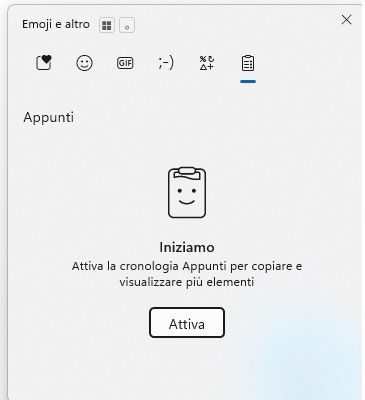
Tutti conoscono la combinazione Ctrl+C e Ctrl+V: con Ctrl+C copi e con Ctrl+V incolli l’ultima cosa che hai copiato. Pochi sanno che Windows conserva in memoria una lista degli ultimi 25 elementi che hai copiato, anche se li avevi copiati ore o giorni prima: testi o anche immagini (fino a dimensioni di 4 MB). Premendo WIN+V visualizzi questa lista e puoi scegliere quale elemento incollare.
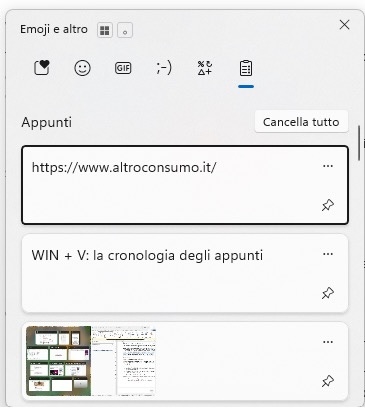
La funzione non è automaticamente attiva su Windows: per attivarla premi WIN+V e clicca su Attiva (oppure puoi attivarla da Impostazioni – Sistema – Appunti).
Trovare al volo le emoji
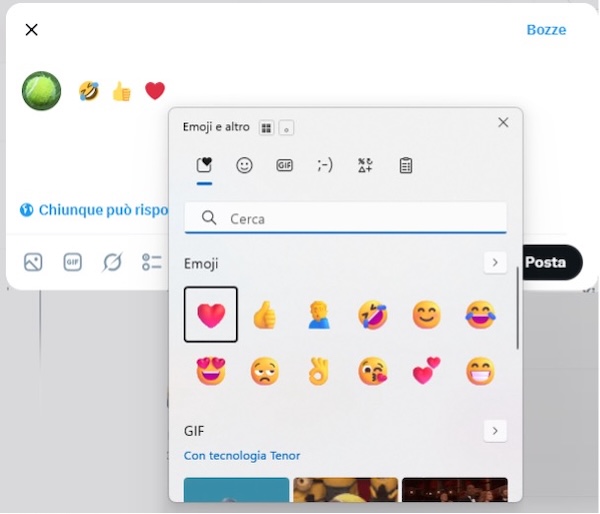
Premendo WIN e il tasto “.” (il punto) si apre la stessa finestra che si apre con WIN + V ma nella sezione dedicata alle emoji: da lì puoi scegliere rapidamente quelle che usi più spesso, o anche scegliere delle GIF (le brevi animazioni che si usano all'interno dei social network).
Torna all'inizioGestire i desktop
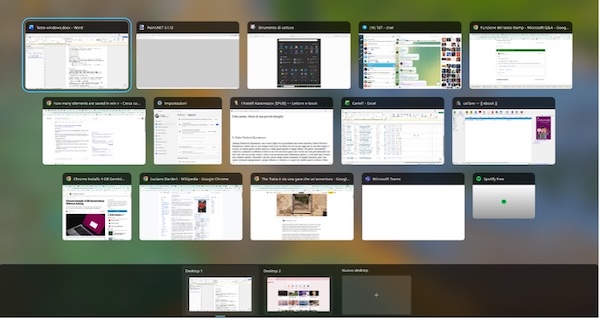
Il tasto Tab è quello con le due frecce in direzione opposta, che si trova sopra al tasto del blocco delle maiuscole. Premendo il tasto Tab insieme al tasto WIN puoi visualizzare con un colpo d’occhio tutte le finestre che hai aperto e anche creare (cliccando sulla scheda “+” in basso) ulteriori desktop virtuali e passare rapidamente da uno all’altro. Per esempio puoi tenere aperti i tuoi programmi di lavoro su un desktop e quelli di svago su un altro, in modo da non fare confusione.
Torna all'inizioScrivere con la voce
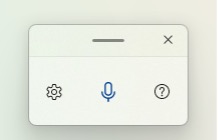
Premendo la combinazione WIN + H potrai iniziare subito a scrivere dettando. Si apre anche la finestrella apposita che ti permette di regolare le impostazioni per la dettatura.
Torna all'inizioAttivare copilot
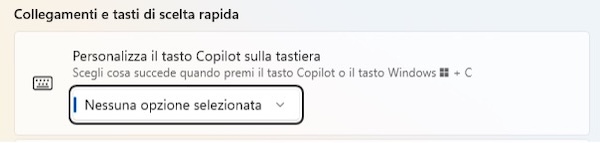
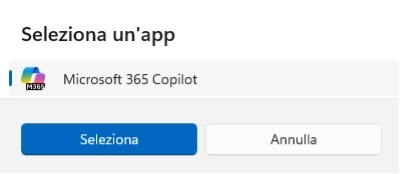
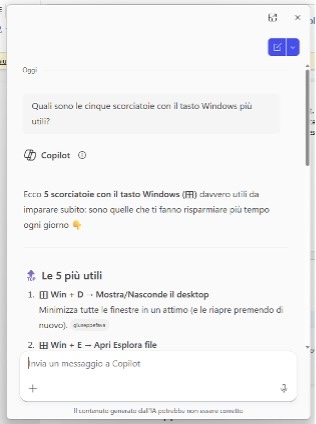
Premendo WIN + C la prima volta ti verrà chiesto di personalizzare questa combinazione (su alcune nuove tastiere compare direttamente il tasto Copilot, lo strumento di Intelligenza Artificiale sviluppato da Microsoft). Clicca su “Nessuna opzione selezionata” e nel passaggio successivo seleziona Microsoft 365 Copilot. Da quel momento in poi, premendo WIN + C si aprirà una finestra di Copilot e potrai fargli le domande che vuoi. Funzione disponibile solo su Windows 11.
Esplorare i file del computer
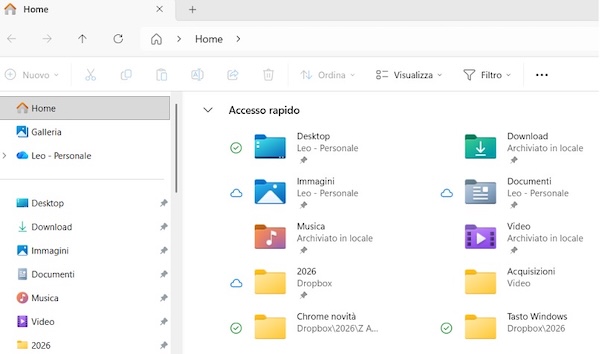
Il modo più rapido per accedere alle cartelle del tuo computer è premendo la combinazione WIN + E. Da lì si aprirà la possibilità di esplorare tra i file presenti sul computer.
Torna all'inizioBloccare lo schermo
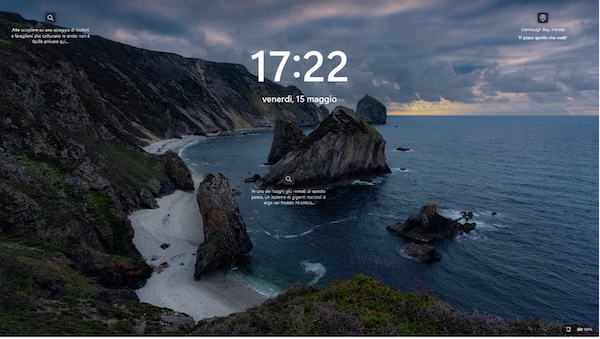
Devi alzarti e abbandonare per qualche minuto la tua postazione al PC in un ufficio, in biblioteca o in qualunque altro luogo affollato? Premi WIN + L per far apparire subito la schermata di blocco del PC.
Torna all'inizioAprire le impostazioni
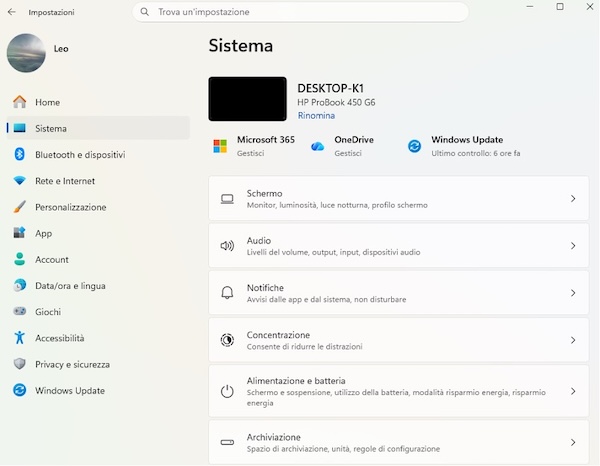
Il modo più rapido per accedere alla finestra delle impostazioni di sistema è premendo la combinazione WIN + I, da cui puoi operare tutte le modifiche necessarie al tuo PC.
Torna all'inizioDomande frequenti
Perché alcune scorciatoie Windows non funzionano?
Le cause comuni sono tre: un conflitto con un software aperto (che "ruba" la scorciatoia), l'uso di una tastiera straniera non configurata correttamente, o la presenza di tasti funzione (Fn) che devi premere contemporaneamente su alcuni computer portatili.
È possibile bloccare accidentalmente il tasto Windows?
Sì, succede spesso se giochi al PC. Molte tastiere "gaming" hanno una funzione chiamata Win Lock (spesso attivabile con Fn + Tasto Windows) che disabilita il tasto per evitarti di chiudere accidentalmente una sessione di gioco. Controlla se sulla tastiera c'è un'icona a forma di lucchetto sopra il logo Windows.
Quali programmi usano di più le scorciatoie Windows?
Oltre al sistema operativo stesso, i programmi facenti parte del pacchetto Microsoft Office (Word, Excel, Power Point…) e i browser come Edge o Chrome integrano perfettamente queste scorciatoie per la gestione delle finestre e della navigazione.
Come capire se la tastiera ha il tasto Windows disattivato?
Se premendo il tasto non succede nulla, prova a usare la tastiera su schermo (cerca “Tastiera su schermo” nel menu Start). Se lì il tasto funziona cliccandoci col mouse, allora il problema è fisico o legato a un blocco software sulla tua tastiera fisica.
Le scorciatoie Windows cambiano tra Windows 10 e 11?
La maggior parte delle scorciatoie classiche è rimasta identica. Tuttavia, Windows 11 ha introdotto nuove combinazioni specifiche: tra quelle citate in questo articolo, WIN + Z (per la disposizione delle finestre) e WIN + C, per attivare copilot.