

Come scaricare un video da Facebook in maniera semplice

Ti è mai capitato di scorrere il feed di Facebook e imbatterti in un video che vorresti conservare o condividere con chi non è iscritto al social? Sebbene la piattaforma non offra un tasto "scarica" diretto per i contenuti, esistono diverse soluzioni per scaricare video da Facebook in modo semplice e gratuito, sia su PC che su dispositivi mobile. In questo articolo ti spieghiamo come farlo.

Se hai trovato su Facebook un contenuto video che vorresti tenere a portata di mano, il metodo più rapido consiste nell'utilizzare le funzioni interne alla piattaforma: cliccando sui tre puntini in alto a destra del post, puoi selezionare l'opzione per salvare il video o il reel.

Per consultare in seguito la tua raccolta, ti basterà accedere alla sezione "Elementi salvati" dal menu principale della tua home page.

Questa soluzione è ideale per non intasare la memoria del tuo smartphone o del computer, tuttavia presenta dei limiti strutturali: il file non è realmente in tuo possesso, hai bisogno di una connessione ad internet per recuperarlo, non puoi effettuarne il montaggio e, qualora l'autore originale dovesse rimuoverlo dal social, il contenuto sparirebbe definitivamente anche dalla tua lista.

Scaricando invece un video sul proprio dispositivo, se ne acquisisce la disponibilità permanente: il file resterà accessibile anche qualora l'autore originale decidesse di rimuoverlo dalla piattaforma, permettendo inoltre di editarlo o integrarlo in progetti personali. Tuttavia, questa libertà d'uso non è assoluta. Se il filmato è protetto da diritti d'autore o se include immagini di terzi, esistono precisi vincoli legali che limitano ciò che è possibile fare con il file, indipendentemente dal fatto che si trovi nella memoria del proprio smartphone.
Diversamente da quanto accade su Instagram, su Facebook non c’è una funzione apposita per scaricare i video e si è costretti a usare dei metodi “alternativi”. Vediamo come funzionano.
Torna all'inizioRegistrare lo schermo per salvare un video
Con questo metodo in realtà non scaricherai il filmato, ma registrerai ciò che vedi sullo schermo. Il risultato finale è lo stesso: ritroverai il filmato tra quelli salvati nel tuo dispositivo.
Con un iPhone
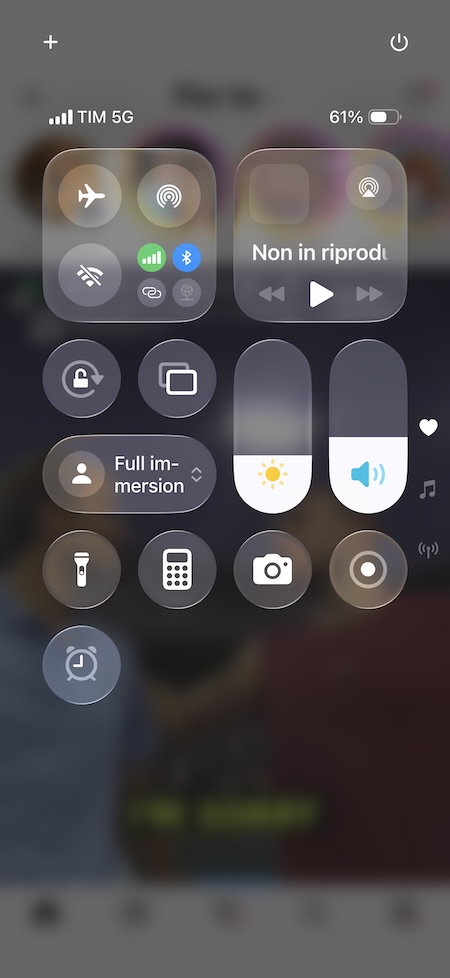
Se utilizzi uno smartphone, posizionati sul filmato che vuoi scaricare, ma non farlo ancora partire. Scorri con il dito sullo schermo dall’angolo in alto a destra verso il basso, in modo da far apparire la schermata dei comandi rapidi.

A questo punto premi il pulsante per la registrazione dello schermo: su iPhone l’icona da premere è un cerchio con un puntino bianco al centro. Dopo tre secondi partirà la registrazione di tutto quello che vedi sullo schermo: fai quindi partire il filmato che vuoi salvare. Il puntino rosso nella barra superiore (vicino alla fotocamera interna) indica che è in corso la registrazione; dovrai toccarlo quando vorrai terminare la registrazione.
Con uno smartphone Android
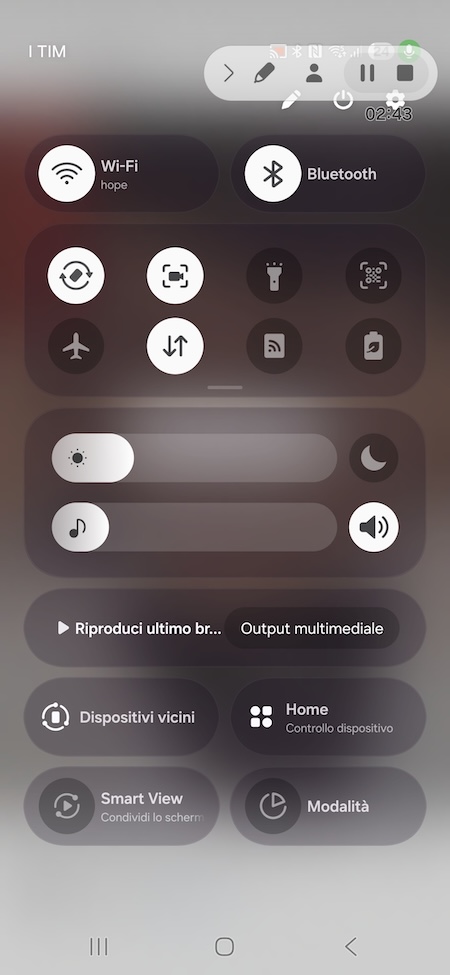
Su Android l’icona da premere per avviare la registrazione è quella di una piccola videocamera. Dopo aver premuto vedrai una seconda schermata, con la quale puoi decidere se registrare anche l’audio (scegli “Multimedia”) o solo il suono (scegli “Nessuno”). Se scegli “Multimedia e microfono” registrerai anche quello che dirai durante la riproduzione del filmato.

Appariranno dopo pochi secondi in sovraimpressione una serie di comandi che ti permettono anche di fare dei disegni sul video mentre lo registri, mettere in pausa la registrazione o fermarla del tutto.

Con un PC Windows
Se hai un PC con Windows 11 ti basta premere contemporaneamente i tasti Windows (quello con il logo di Microsoft che di solito si trova in basso a sinistra nella tastiera) ALT e R per iniziare a registrare lo schermo, una volta che ti sei posizionato sul video che intendi registrare. Dopo qualche secondo comparirà in un angolo dello schermo un'icona con un quadratino rosso e il contatore del tempo che va, indice del fatto che la registrazione è in corso. Per interrompere la registrazione, premi la stessa combinazione di tasti. Attenzione: in questo modo registri tutto ciò che c’è sullo schermo, che potrebbe anche essere più di quello che vuoi registrare. Se ti interessa solo una parte dello schermo dovrai poi ritagliarla con appositi programmi di video editing.
Con un computer Apple
Se utilizzi un Mac devi premere contemporaneamente i tasti Cmd Maiusc e 5 per mostrare il menù di registrazione dello schermo. Diversamente da quanto avviene su Windows, qui potrai selezionare da subito l’area (in questo caso il video) che ti interessa registrare. Purtroppo però con questo sistema puoi solo registrare il video; per registrare anche l’audio di quel filmato devi prima dotarti di strumenti addizionali come Blackhole oppure Obs Studio.
Torna all'inizioCome scaricare un video da Facebook usando un sito esterno
- Smartphone, PC o Macbook ,
- Connessione Internet

- Ottieni il link del video con il tuo smartphone Se sei da smartphone tocca i tre pallini in alto a destra del post e seleziona Copia link, oppure clicca sulla scritta Condividi sotto al post e scegli l'opzione Copia link.
- Ottieni il link del video con il tuo PC Se sei da PC, oltre alle opzioni precedenti, puoi cliccare direttamente sulla data del post e copiare manualmente l'indirizzo che appare nella barra degli indirizzi del browser.
- Apri Snapsave Una volta ottenuto il link, apri il browser e vai sul sito. Incolla nell’apposito spazio il link che avevi copiato, clicca su Scarica e nella finestra successiva su Download now. La procedura si può eseguire si da PC che da smartphone, ma il sito è pieno zeppo di pubblicità e se lo visualizzi sul telefono diventa difficile districarsi tra i link su cui NON devi cliccare. Per questo motivo ti consigliamo di usare il computer. snapsave.app/it