

Come scaricare un video da Instagram

Vuoi conservare un video visto su Instagram? Ti spieghiamo quali sono i modi per salvarlo, cosa cambia tra i diversi metodi e quali limiti devi conoscere prima di scaricarlo.
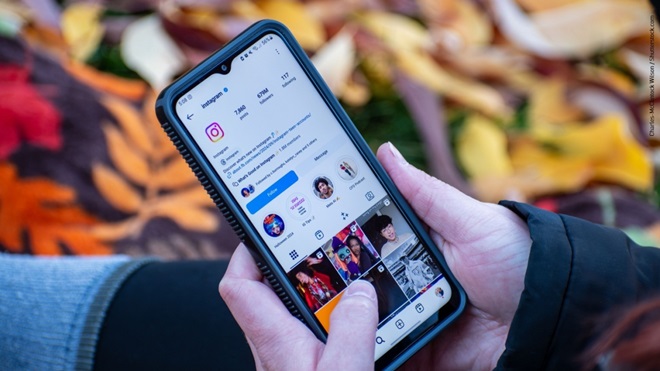
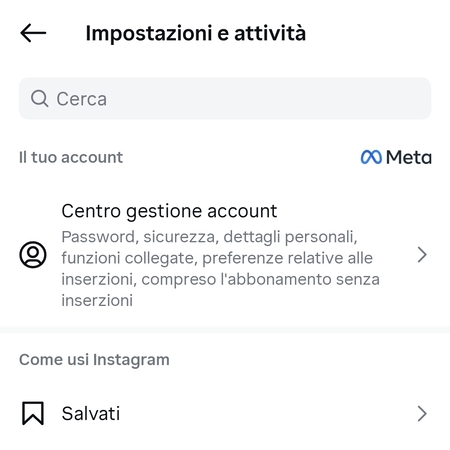
Hai visto un video su Instagram che ti è piaciuto e vuoi conservarlo? La cosa più semplice è salvarlo toccando l’icona segnalibro: la trovi in basso a destra, in una posizione che varia a seconda del tipo di contenuto che stai visualizzando. Per ritrovarlo poi dovrai toccare l’icona del tuo profilo per accedere alla pagina del tuo profilo, poi le tre linee in alto a destra e infine la sezione Salvati. Il vantaggio è che in questo modo il filmato non occupa memoria nel tuo telefono o nel tuo Pc, ma lo svantaggio è che non sarà veramente a tua disposizione: per esempio non puoi modificarlo e se chi lo ha caricato decide di cancellarlo lo perderai per sempre.


Se invece lo scarichi su un tuo dispositivo, diventerà “tuo”: anche se venisse cancellato da chi lo aveva caricato tu continuerai a poterlo vedere, puoi anche modificarlo, inserirlo in un tuo montaggio video etc. Ma ricorda che è “tuo” entro certi limiti: in particolare se è coperto da copyright o se ritrae altre persone ci sono tante cose che hai il diritto di fare con questo filmato, anche se lo hai scaricato sul tuo telefono. Ad ogni modo, esistono tre metodi. Li vediamo qui di seguito.

Download video da Instagram sul telefono con l’apposita funzione
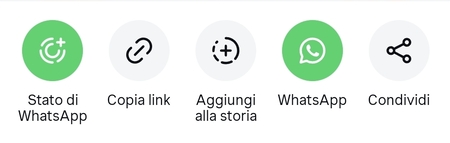
Il modo più semplice per scaricare un video da Instagram è utilizzare l’apposita funzione, purtroppo disponibile solo sul telefono ma non se usi un Pc. Tocca l’icona dell’aeroplanino di carta tra i comandi sotto al video (nota bene: devi toccare l’icona sotto al video, e NON quella uguale in fondo alla schermata di Instagram)

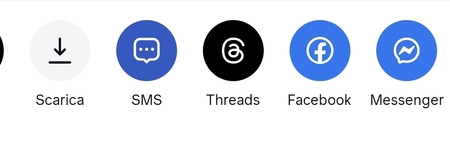
Si aprirà una schermata con svariate possibilità. Scorri con il dito verso sinistra per visualizzare il pulsante Scarica. Toccalo e il video verrà scaricato sul telefono, lo troverai nella galleria fotografica insieme a tutti le altre foto e video che hai scattato tu. Due cose importanti:
- come detto questa funzione è disponibile solo sul telefono (Android o iOS);
- anche sul telefono, non è sempre disponibile: dipende dalle impostazioni scelte da chi ha caricato il filmato.
Se questa opzione non dovesse essere presente, hai altri due modi per scaricare il filmato.
Torna all'inizio
Scaricare un video da Instagram usando un sito dedicato
Questo metodo funziona sia da telefono che da computer:
- sul telefono tocca l’aeroplano e poi scegli Copia Link;
- sul Pc tocca i tre puntini in alto a destra nel video e poi scegli Copia Link.
Quindi apri il browser e vai sul sito snapinsta.to. Incolla nell’apposito spazio il link che avevi copiato, clicca su Scarica e nella finestra successiva su Scarica video.
Nota: il sito è carico di pubblicità e se lo visualizzi sul telefono diventa difficile districarsi tra i link su cui NON devi cliccare. Se vuoi seguire questo passo, meglio usare il computer.

Registrare lo schermo
A essere pignoli, in realtà non scaricherai il filmato ma registrerai ciò che vedi sullo schermo. Il risultato finale è però lo stesso: ritroverai il filmato tra quelli salvati nel tuo dispositivo.
Con un telefono: posizionati sul filmato che vuoi scaricare, ma non farlo ancora partire. Poi scorri con il dito sullo schermo dall’angolo in alto a destra verso il basso, in modo da far apparire la schermata dei comandi rapidi. A questo punto premi il pulsante per la registrazione dello schermo: su Android l’icona è di una piccola videocamera, su iPhone è un cerchio con un puntino bianco al centro. Dopo 3 secondi partirà la registrazione di tutto quello che vedi sullo schermo: fai ripartire il filmato che volevi salvare.
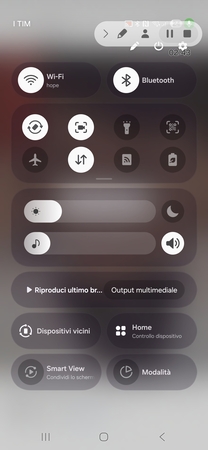
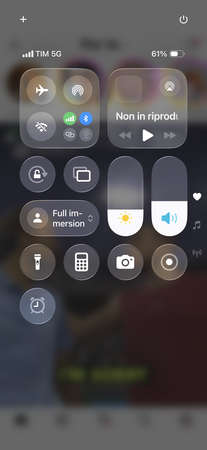
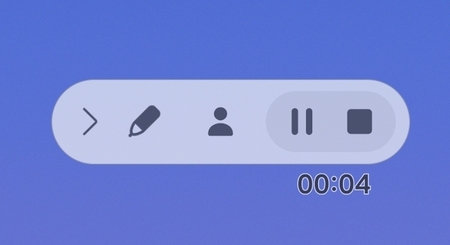
Su Android appariranno in sovraimpressione una serie di comandi che ti permettono anche di fare dei disegni sul video mentre lo registri, mettere in pausa la registrazione o fermarla del tutto. Su iPhone appare un puntino rosso che dovrai toccare quando vorrai terminare la registrazione.

Con un computer con Windows 11 basta premere contemporaneamente i tasti Windows (quello con il logo di Microsoft che di solito si trova in basso a sinistra nella tastiera) ALT e R. Dopo qualche secondo comparirà in un angolo dello schermo un’icona con un quadratino rosso e il contatore del tempo che va, indice del fatto che la registrazione è in corso. Per interromperla premi la stessa combinazione di tasti. Attenzione: in questo modo registri tutto ciò che c’è sullo schermo, che potrebbe anche essere più di quello che vuoi registrare. Se ti interessa solo una parte dello schermo dovrai poi ritagliarla con appositi programmi di video editing.
Con un Mac premi contemporaneamente i tasti Cmd Maiusc e 5. Diversamente da quanto avviene su Windows qui potrai selezionare da subito l’area che ti interessa registrare. Purtroppo però con questo sistema puoi solo registrare il video. Per registrare anche l’audio di quel filmato devi prima dotarti di strumenti addizionali come Blackhole o Obs Studio.
Torna all'inizio