Otto cose che puoi fare con Notebook LM

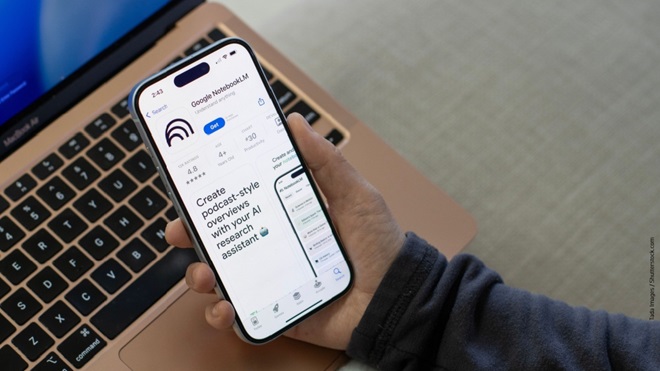
NotebookLM non serve solo a “chattare” con PDF e documenti. Lo strumento AI di Google può creare podcast automatici, quiz, mappe mentali, presentazioni e briefing partendo dai file caricati. Ecco le otto funzioni più utili da conoscere per capire cosa può fare davvero nella pratica quotidiana.
In questo articolo
- 1. Fare domande ai propri documenti come in una chat
- 2. Confrontare più documenti senza leggerli da capo
- 3. Trasformare appunti e PDF in un podcast automatico
- 4. Creare sintesi, briefing e FAQ in pochi secondi
- 5. Generare mappe mentali per orientarsi nei contenuti
- 6. Preparare slide e presentazioni partendo dai file caricati
- 7. Studiare con quiz e flashcard generate automaticamente
- 8. Condividere notebook, report e materiali con altre persone
- I limiti da conoscere prima di usarlo
NotebookLM viene spesso descritto come un chatbot che legge documenti, ma in realtà le sue funzioni vanno ben oltre la semplice chat. Lo strumento sviluppato da Google nasce per lavorare su materiali caricati dall’utente (PDF, siti web, video YouTube, slide, appunti o documentazione tecnica) e trasformarli in contenuti più facili da consultare. Il punto forte è che tutte queste funzioni ruotano attorno alle fonti originali. Non si limita quindi a generare testo generico: prova a costruire riassunti, podcast, quiz e presentazioni partendo dai documenti effettivamente caricati nel notebook.
Non solo risposte
Alcune funzioni sono già molto mature, come le panoramiche audio o le sintesi automatiche; altre sono ancora più sperimentali, ma mostrano chiaramente la direzione verso cui si stanno muovendo gli strumenti AI: non soltanto rispondere a domande, ma trasformare informazioni complesse in formati più accessibili. Per capire invece come funziona NotebookLM, quanto è affidabile e quali limiti ha sul fronte degli errori e della privacy, rimandiamo all’articolo dedicato “Cos’è NotebookLM: come funziona l’AI di Google che studia i tuoi documenti”.
Vediamo allora le otto funzioni di NotebookLM più utili da conoscere, per capire cosa può fare davvero nella pratica quotidiana questo strumento dell'ecosistema di Google.
Torna all'inizio1. Fare domande ai propri documenti come in una chat
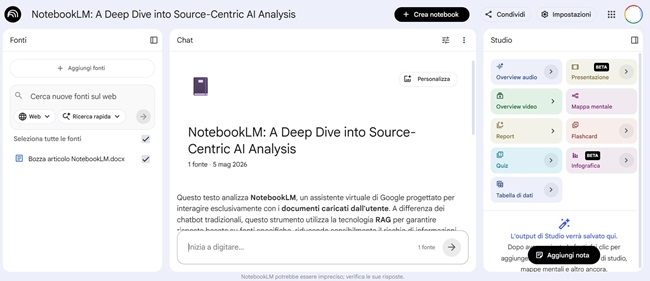
La funzione principale di NotebookLM è la possibilità di conversare direttamente con i documenti caricati. Si possono chiedere riassunti, spiegazioni, confronti o cercare rapidamente informazioni specifiche senza dover rileggere interi PDF o manuali. Le risposte includono citazioni cliccabili che rimandano ai passaggi originali delle fonti. È la funzione che rende davvero utile la piattaforma per studio, lavoro e ricerca.
2. Confrontare più documenti senza leggerli da capo
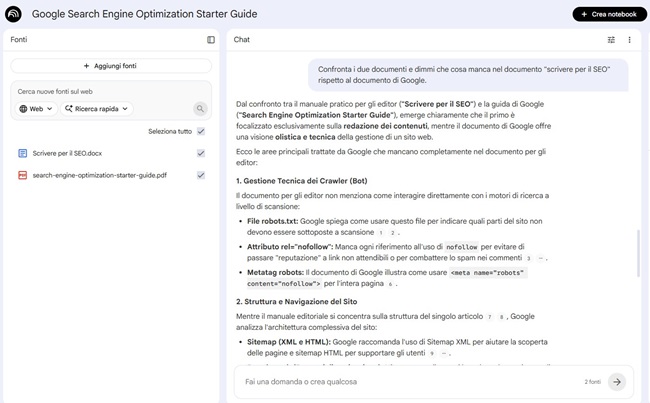
NotebookLM può lavorare contemporaneamente su più fonti e aiutare a individuare differenze, punti comuni o contraddizioni. Questo è particolarmente utile per confrontare contratti, report aziendali, articoli, materiali di studio o documentazione tecnica. Invece di aprire decine di file separati, si può chiedere direttamente alla piattaforma di evidenziare le differenze principali o sintetizzare i punti chiave.
3. Trasformare appunti e PDF in un podcast automatico
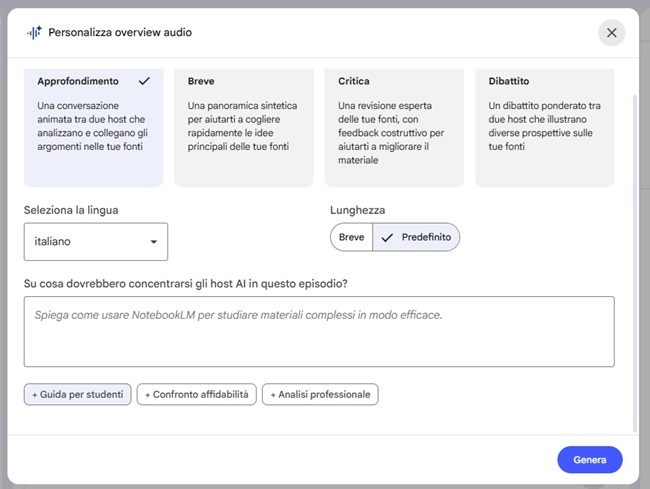
Una delle funzioni più originali è la panoramica audio: NotebookLM crea una sorta di podcast a due voci in cui due presentatori virtuali discutono i contenuti caricati. La funzione è disponibile anche in italiano e può essere utile per ascoltare riassunti durante viaggi, allenamenti o spostamenti. Le panoramiche audio possono essere ascoltate anche da smartphone e scaricate per l’ascolto offline, rendendo più semplice assimilare informazioni senza stare davanti allo schermo.
4. Creare sintesi, briefing e FAQ in pochi secondi
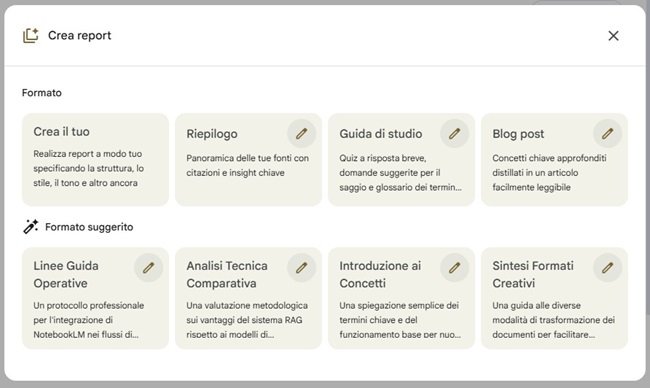
NotebookLM può generare automaticamente briefing, FAQ, cronologie, report e sintesi strutturate. L’utente può chiedere un determinato stile o formato e ottenere una prima bozza già organizzata. Questo permette di velocizzare molte attività ripetitive, soprattutto nella preparazione di materiali di lavoro o studio. Resta comunque necessaria una revisione umana, soprattutto per contenuti professionali o pubblici.
5. Generare mappe mentali per orientarsi nei contenuti
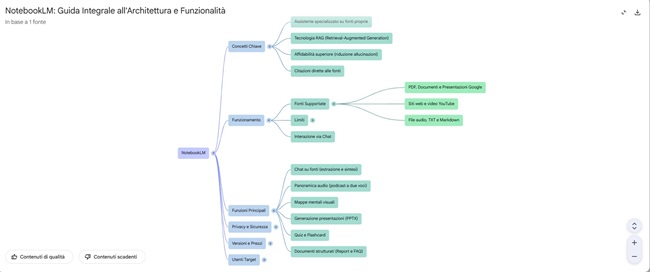
La funzione di mappa mentale crea una rappresentazione visuale dei concetti principali presenti nei documenti e delle relazioni tra loro. Può essere utile per orientarsi rapidamente in materiale complesso o capire la struttura generale di un argomento. Le possibilità di personalizzazione, di esportazione e condivisione, sono però ancora limitate rispetto ai software specializzati.
6. Preparare slide e presentazioni partendo dai file caricati
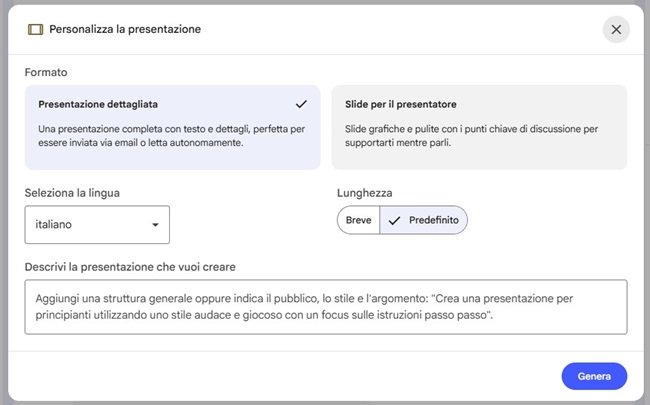
NotebookLM può creare presentazioni esportabili in formato PPTX partendo dai documenti presenti nel notebook. La qualità delle slide è sufficiente per ottenere una prima struttura di lavoro, utile soprattutto per risparmiare tempo nella fase iniziale. Prima di un utilizzo pubblico o professionale, però, le presentazioni richiedono quasi sempre revisione grafica e controllo dei contenuti.
7. Studiare con quiz e flashcard generate automaticamente
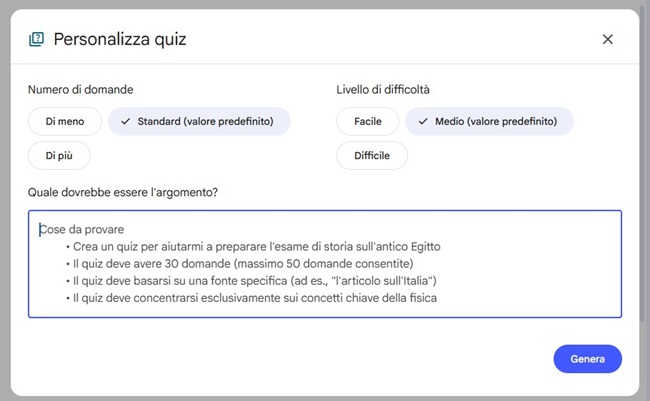
Per studenti e formazione, NotebookLM può generare quiz e flashcard basati sui materiali caricati. Le domande possono essere personalizzate per argomento o difficoltà e, in caso di errore, si possono chiedere spiegazioni con i riferimenti alle fonti originali. È una funzione utile soprattutto per ripasso rapido e memorizzazione.
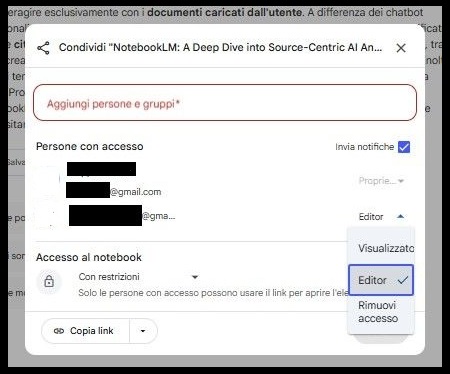
8. Condividere notebook, report e materiali con altre persone
I notebook possono essere condivisi tramite link con altri utenti. Sono disponibili due livelli di accesso:
- visualizzatore, che permette di consultare contenuti e chat;
- editor, che consente anche di aggiungere fonti e creare nuovi output.
Si possono inoltre scaricare alcuni contenuti generati, come report, podcast, tabelle o video.
I limiti da conoscere prima di usarlo
NotebookLM è molto efficace quando lavora su fonti specifiche, ma non elimina completamente il rischio di errori o interpretazioni sbagliate. Le risposte dipendono dalla qualità dei documenti caricati e alcuni strumenti (come video o presentazioni automatiche) sono ancora meno maturi rispetto alla funzione principale di analisi dei documenti.
Anche la privacy richiede attenzione, soprattutto con file professionali o sensibili. Per capire meglio come funziona il sistema, quali dati vengono trattati e perché NotebookLM riduce le “allucinazioni” rispetto ai chatbot tradizionali, rimandiamo all’articolo “Cos’è NotebookLM: come funziona l’AI di Google che studia i tuoi documenti”.
Torna all'inizio