

Come resettare iPhone nel modo corretto senza perdere tutto

Se l'iPhone fa le bizze, il Wi-Fi non si collega o un'app continua a bloccarsi, non sempre serve una misura drastica. Molto spesso basta un semplice riavvio per rimettere le cose a posto, ma quando il problema è più profondo, è necessario conoscere le diverse opzioni di reset. In questa guida ti spieghiamo come intervenire con successo senza perdere le tue foto o i tuoi documenti importanti.
Vedere il proprio iPhone che si "impunta" o che non risponde più ai comandi può generare un istante di panico. Tuttavia, prima di pensare al peggio o correre in assistenza, è fondamentale capire che iOS offre diversi livelli di intervento per risolvere i problemi software.
Non tutti i "reset", infatti, sono uguali. Esiste una gerarchia precisa di soluzioni che parte dal meno invasivo – il classico riavvio – per arrivare all'inizializzazione totale, ovvero il ritorno alle condizioni di fabbrica. La chiave per non commettere errori è saper distinguere tra riavvio (che non tocca i tuoi dati) e reset (che modifica le impostazioni o cancella i contenuti). In questo articolo facciamo chiarezza su queste procedure, guidandoti nella scelta della soluzione più adatta al tuo problema specifico, così da ridare vita al tuo smartphone in pochi clic. Nella tabella qui sotto ti riassumiamo brevemente cosa devi fare in base al problema che ha il tuo iPhone.
| Problema dell'iPhone | Cosa fare |
|---|---|
| Il telefono fa un po’ le bizze | Riavvio semplice |
| Il telefono si è bloccato | Riavvio forzato |
| Il telefono continua a fare le bizze e il riavvio non risolve il problema | Verifica di avere aggiornato il sistema operativo e le varie app all’ultima versione disponibile |
| Un’app continua a comportarsi in modo strano e il riavvio non risolve il problema | Elimina l’app e installala nuovamente |
| Uno specifico componente del telefono (connessioni di rete, tastiera virtuale, impostazioni di privacy….) continua a darti problemi | Effettua il ripristino selettivo di quella componente |
| Il telefono ha così tanti problemi da essere quasi inutilizzabile | Fai il backup dei tuoi dati e poi inizializzalo |
Quando fare riavvio o reset: quale scegliere in base al problema
Riavvio
Effettuare il riavvio dell'iPhone è semplice. Lo “spegni e riaccendi” è una delle prime soluzioni che si prova di fronte a qualunque pasticcio informatico. L’iPhone si comporta in modo strano? Il collegamento a internet non funziona? C’è un’app che fa le bizze? La prima cosa che si prova è riavviarlo. Per riavviare un iPhone bisogna usare i tasti laterali secondo una combinazione che fa apparire il cursore di spegnimento e poi scorrere il suddetto cursore. La combinazione esatta dipende dal modello del tuo iPhone, la puoi trovare sul sito di Apple nella sezione apposita.

Può succedere che il telefono si “impasti” in modo tale che non sia possibile fare un riavvio semplice. In questo caso bisogna forzare il riavvio. Anche questa procedura si esegue con una combinazione di tasti laterali (diversa da quella precedente), che dipende dal modello del tuo iPhone. Trovi le istruzioni sempre sul sito Apple a questo link.
Nota: il ravvio – semplice o forzato – non comporta nessuna conseguenza sul contenuto dell’iPhone, né sulle impostazioni. Tutto resta esattamente come prima e il telefono riprende “magicamente” a funzionare.
Il reset invece è un intervento più approfondito che riporta l’iPhone a uno stato precedente e, a seconda dei casi, può comportare la cancellazione di alcune impostazioni o anche di tutto il contenuto del telefono: per questo motivo è una cosa da fare solo quando costretti da un funzionamento problematico dell’iPhone.
Inizializzazione
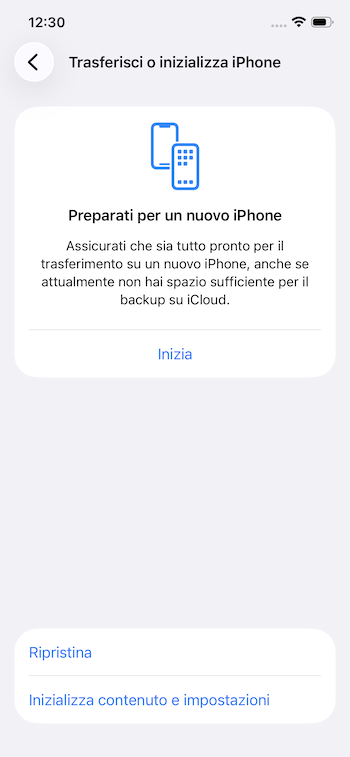
Nella schermata che si apre seguendo il percorso Impostazioni - Generali - Trasferisci o inizializza iPhone, trovi anche l’opzione "Inizializza contenuto e impostazioni". Questa è l’opzione più drastica: selezionandola, cancellerai tutto il contenuto del telefono, incluse le foto che hai fatto, le app che hai scaricato, i documenti che hai creato, e riporterai il tuo iPhone alle condizioni di fabbrica, come se lo avessi appena tolto dalla confezione. Va usata solo dopo aver fatto un backup dei tuoi dati e solo se il telefono ha problemi gravi che non riesci a risolvere in altro modo oppure se vuoi cedere il telefono a un’altra persona.
Torna all'inizioCome resettare un iPhone senza cancellare i dati (ripristino parziale)
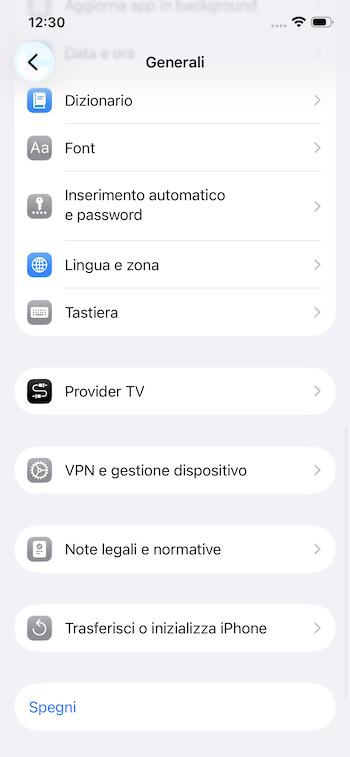
Per effettuare un reset parziale del'iPhone, prima di tutto apri le Impostazioni (l’app con l’icona rappresentata da un ingranaggio), poi tocca Generali - Trasferisci o inizializza iPhone - Ripristina. A questo punto si aprirà una schermata che ti mostra varie opzioni di ripristino parziale.
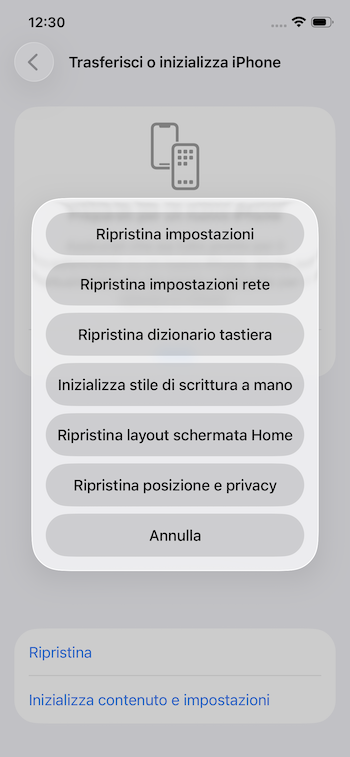
Ripristina impostazioni
Selezionando questa opzione riporterai tutte le impostazioni del telefono al loro stato iniziale, quello che aveva quando hai usato l’iPhone la prima volta. Questo, dunque, riguarda le impostazioni di rete, quelle relative alla posizione, quelle relative alla privacy e alle carte di Apple Pay. Quindi occhio, perché è un intervento abbastanza pesante: va usato solo se i ripristini parziali descritti fino a qui non hanno dato frutti.
Attenzione: i dati e i file multimediali che hai creato non vengono eliminati, ma per sicurezza – prima di procedere – è meglio fare un backup (cioè una copia di sicurezza dei dati).
Ripristina impostazioni rete
Così facendo rimuoverai tutte le reti Wi-Fi salvate (dovrai inserire di nuovo le password, quindi prima di procedere controlla di conoscerle), le connessioni bluetooth, le configurazioni VPN…Va usata se hai problemi di connessione, per esempio se il Wi-Fi non si collega, se il segnale cellulare cade spesso, o se il Bluetooth non vede i dispositivi. È possibile che il roaming dei dati cellulare venga disattivato, quindi se ti serve ricordati di riattivarlo.
Ripristina dizionario tastiera
Questa opzione cancella tutte le parole personalizzate che l'iPhone ha imparato mentre scrivevi. Va usato se la correzione automatica continua a suggerirti parole sbagliate o errori di battitura che hai fatto in passato e che il sistema ha memorizzato come corretti.
Inizializza stile di scrittura a mano
Questa voce del menù riporta le preferenze di scrittura a mano personalizzate alle impostazioni di default. Va usato da se scrivi con il dito o se hai un iPad con Apple Pencil e per qualche motivo il sistema fa fatica a riconoscere bene ciò che scrivi a mano libera.
Ripristina layout schermata Home
Cliccando qui riporterai le icone delle app nella loro posizione originale e cancellerai eventuali cartelle che hai creato. Tutte le app che hai scaricato da quando usi il telefono verranno messe in ordine alfabetico dopo quelle Apple. Va usato se c’è troppa confusione nelle home page, fai fatica a trovare le app che ti servono e preferisci riorganizzare tutto da zero.
Ripristina posizione e privacy
Annulli così tutti i permessi che hai dato alle app, per esempio l'accesso alla fotocamera, al microfono o alla tua posizione geografica. Va usato se pensi che la situazione ti sia sfuggita di mano, e vuoi revocare tutti i permessi contemporaneamente per ripartire da zero, oppure se un'app non ti chiede più l'autorizzazione per una funzione e non riesci ad attivarla manualmente.
Torna all'inizioDomande frequenti
Quando bisogna forzare il riavvio di un iPhone?
Quando il telefono è bloccato e non è possibile effettuare un riavvio normale.
Il reset elimina foto, app e documenti?
Dipende: il reset parziale non elimina i dati personali, mentre l’inizializzazione cancella tutto il contenuto dell’iPhone.
A cosa serve il ripristino posizione e privacy?
Serve a revocare tutti i permessi concessi alle app (fotocamera, microfono, posizione) per ripartire da zero.
Devo fare un backup prima del reset completo?
Sì, è consigliato fare una copia dei dati prima di inizializzare l’iPhone.
Quando è necessario inizializzare completamente un iPhone?
Quando il telefono ha problemi gravi che non si risolvono in altro modo oppure prima di cederlo a un’altra persona.