

Passaggio da Android ad iPhone: come trasferire chat, foto e contatti

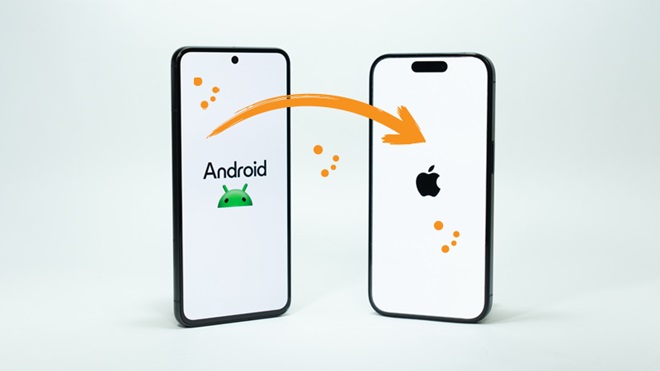
Avevi un telefono Android e ora hai comprato un iPhone oppure te ne hanno regalato uno? Passare da Android ad iPhone non è complicato, ma richiede un minimo di preparazione per evitare di perdere foto, contatti, messaggi e app. In questa guida spieghiamo come trasferire i tuoi dati da Android a iPhone, quali strumenti usare e anche cosa fare se l’iPhone è già stato configurato.
In questo articolo
- Cosa sapere prima di iniziare il trasferimento
- Come trasferire dati da Android a iPhone: tutti i metodi disponibili
- Come trasferire foto da Android a iPhone
- Trasferire i dati dopo la configurazione iniziale
- Come trasferire la rubrica da Samsung a iPhone
- App per trasferire dati: quali funzionano davvero
- Aspetta a sbarazzarti del vecchio Android
Il trasferimento dati Android iPhone può avvenire in più modi, a seconda di quando lo fai e di quali dati vuoi spostare. Il metodo che consigliamo - essendo il più semplice e completo - è usare l’app "Passa a iOS". In alternativa, si può anche effettuare un trasferimento manuale, che però richiede più tempo e aumenta il rischio di dimenticare qualcosa di importante.
Torna all'inizioCosa sapere prima di iniziare il trasferimento
Prima del passaggio da Android ad iPhone, è importante tenere presenti alcune differenze tra i due sistemi operativi.
Backup
Il passaggio da Android a iOS è un’operazione delicata: prima di effettuarla è opportuno fare una copia di sicurezza di tutti i dati più importanti che hai sul telefono. Apri le impostazioni, cerca la sezione Backup e segui le istruzioni.
App
Non tutte le app Android hanno un equivalente iOS identico (e viceversa). Bisogna tenerlo a mente quando si passa da un sistema all'altro.
Nome utente e password
Le app che richiedono un’autenticazione, per poter essere utilizzate, la richiederanno di nuovo anche sul nuovo telefono. Prima di passare al telefono nuovo, verifica di essere in grado di accedere almeno ai servizi più importanti: app bancarie, app di autenticazione personale, social network, email e messaggistica.
Chat WhatsApp
Per trasferire le chat di WhatsApp da Android ad iOS bisogna seguire un apposito procedimento.
Spazio di archiviazione
Verifica che l’iPhone abbia memoria sufficiente per accogliere i tuoi dati prima di iniziare il trasferimento.
Batteria
Accertati che entrambi i telefoni siano caricati al massimo.
Wi-Fi
Per il trasferimento è più comodo utilizzare una rete Wi-Fi. In assenza di questa, si possono anche collegare i telefoni tra loro via cavo, ma serve un cavo apposito e devi essere sicuro che la batteria di entrambi non ti abbandoni sul più bello (il trasferimento può durare anche qualche ora).
Torna all'inizioCome trasferire dati da Android a iPhone: tutti i metodi disponibili
Trasferimento con app "Passa a iOS" (gratis)
Il metodo più semplice e completo è l’app "Passa a iOS" di Apple, gratuita e disponibile sul Play Store.
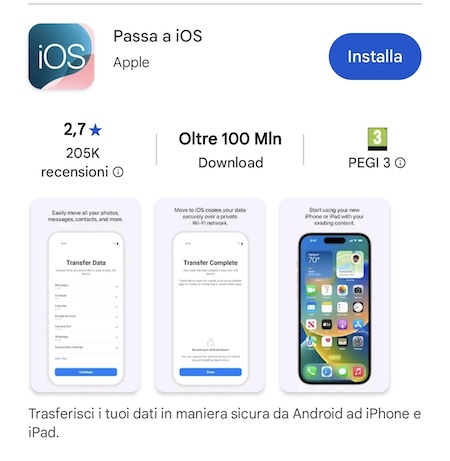
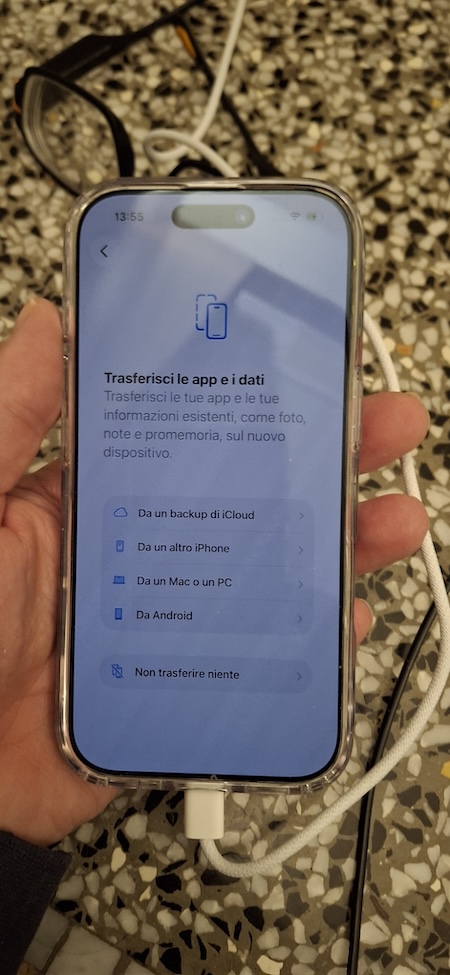
Una volta installata l’app Passa a iOS sullo smartphone Android, accendi l’iPhone e inizia la configurazione iniziale seguendo le istruzioni che appaiono sullo schermo. Quando ti viene richiesto, accertati che entrambi i telefoni siano collegati alla stessa rete Wi-Fi. Durante la fase di configurazione sull'iPhone, quando arrivi alla schermata “Trasferisci le app e i dati”, tocca "da Android".
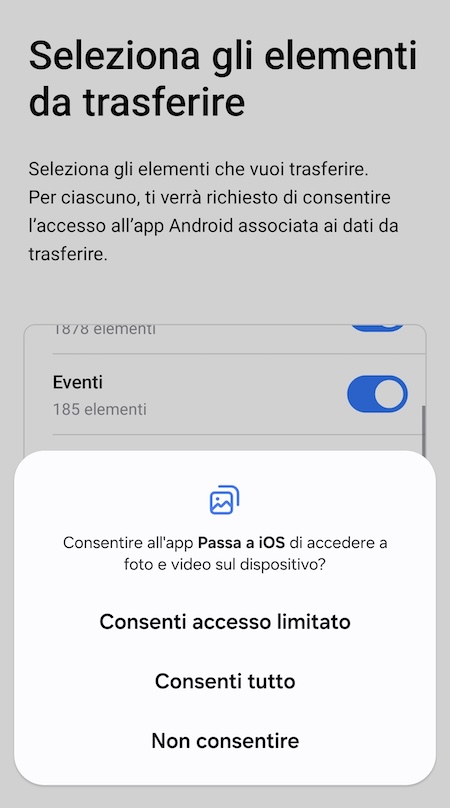
Sull’iPhone comparirà quindi un codice numerico. Apri l’app “Passa a iOS” su Android e inserisci il codice che vedi sullo schermo dell'iPhone. Ti verrà quindi richiesto quali elementi vuoi trasferire (contatti, messaggi, foto, video, account Google, ecc.). Seleziona tutto ciò che vuoi trasferire e consenti gli accessi alle app man mano che ti viene richiesto. Se vuoi trasferire anche WhatsApp, ti verrà chiesto di seguire una procedura specifica.
Attendi la fine del trasferimento senza utilizzare nel frattempo i due telefoni. A seconda della quantità di memoria utilizzata sullo smartphone Android e( di cosa hai deciso di trasferire) cambia il tempo richiesto: è una procedura che può durare anche ore.
Trasferimento manuale con account e servizi cloud (gratis)
Se non vuoi usare l’app "Passa a iOS", puoi trasferire alcuni dati separatamente. È una soluzione più lenta, ma utile se vuoi selezionare solo alcuni contenuti.
• Contatti e Agenda: puoi sincronizzarli con Google.
• Foto e video: sincronizzali con Google Foto oppure ricopiale su un servizio di cloud come Dropbox e poi installa la stessa app sull’iPhone.
• File: trasferiscili su un servizio di cloud come Dropbox o Google Drive e poi installa la stessa app sull’iPhone.
Torna all'inizioCome trasferire foto da Android a iPhone
Per trasferire foto da Android a iPhone hai tre possibilità principali.
Utilizza l'app “Passa a iOS”
La cosa più semplice è trasferire le foto durante la fase iniziale del trasferimento di tutto il telefono dal vecchio al nuovo. Accertati di includere le foto e i video tra gli elementi che vuoi trasferire e il gioco è fatto. I due metodi seguenti invece hanno il vantaggio che puoi eseguirli anche in un secondo tempo.
Utilizza Google Foto
- Installa Google Foto su Android;
- Attiva il backup;
- Installa Google Foto su iPhone;
- Accedi con lo stesso account.
Trasferimento tramite computer
- Collega Android al computer
- Copia foto e video sul PC
- Collega iPhone e importa foto e video con l’app Foto
Trasferire i dati dopo la configurazione iniziale
Se l’iPhone è già stato configurato, non puoi usare Passa a iOS senza cancellare il contenuto dell’iPhone stesso. Hai quindi due alternative per trasferire dati da Android ad iPhone dopo la configurazione:
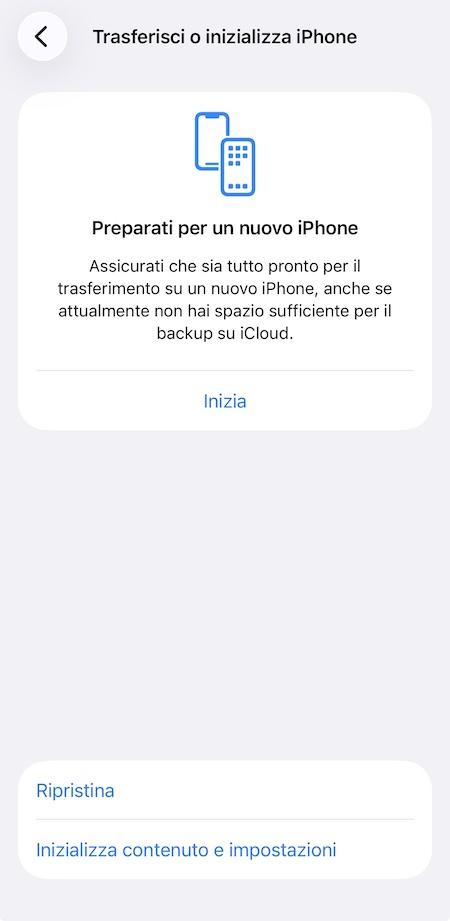
- Ripristinare l’iPhone (ma attenzione: in questo modo perderai tutto il contenuto che hai creato sull’iPhone e che non è presente sull’Android). Apri Impostazioni - Generali - Trasferisci o inizializza iPhone; tocca Inizializza contenuto e impostazioni, procedi come se stessi trasferendo i dati da Android a un iPhone nuovo, usando le istruzioni dettagliate all’inizio dell’articolo.
- Trasferire i dati singolarmente. È l’unica soluzione se non vuoi inizializzare l’iPhone: segui le stesse istruzioni descritte nella sezione sul trasferimento manuale.
Come trasferire la rubrica da Samsung a iPhone
Qualunque sia la marca del tuo telefono Android, la cosa più semplice è trasferire la rubrica durante la fase iniziale di trasferimento di tutto il telefono dal vecchio al nuovo. Accertati di includere la rubrica dei contatti tra gli elementi che vuoi trasferire e il gioco è fatto.
In alternativa, se usi un telefono Samsung, il metodo più affidabile è la sincronizzazione con Google.
- Su Samsung: apri le Impostazioni, poi scegli Account – Google;
- Attiva la sincronizzazione dei contatti;
- Su iPhone: apri le Impostazioni, poi scegli Contatti – Account contatti;
- Imposta lo stesso account Google che usavi sul Samsung.
- Attiva la voce Contatti
App per trasferire dati: quali funzionano davvero
Come per il trasferimento della rubrica, esistono molte app per trasferire dati da Android a iPhone, ma non tutte sono affidabili. Quelle consigliabili sono quelle che ti abbiamo descritto sopra: Passa a iOS per il trasferimento completo e Google Foto per immagini e video. Altre app di terze parti che promettono “trasferimento totale” o programmi che richiedono abbonamenti o accesso ai dati personali è meglio evitarle, soprattutto se promettono di trasferire tutto in pochi secondi.
Torna all'inizioAspetta a sbarazzarti del vecchio Android
Una volta che il trasferimento è completato, conserva il vecchio smartphone Android per qualche settimana, anche se lo vuoi vendere o regalare a qualche parente o amico. Molte app che trattano dati delicati, come quelle dei metodi di pagamento o di identità digitale, al primo utilizzo sul nuovo smartphone spesso richiedono di compiere un’operazione sul telefono vecchio: per questo è indispensabile non sbarazzarsene prima di aver verificato che tutte le app su quello nuovo funzionino a dovere.
Una volta che tutto è a posto e sei sicuro di voler cedere il telefono ad altri, prima di farlo assicurati di eliminare tutti i dati dal vecchio. I comandi cambiano a seconda della marca, ma in genere li troverai nelle Impostazioni in una sezione che avrà un nome come “Inizializza”, “Reset”, “Ripristina” o similari. Premi il comando e segui le istruzioni a video. Ma attenzione: questa procedura cancella tutto ciò che è presente sul telefono senza possibilità di recupero. Quindi vale la pena ripeterlo: sbarazzati del vecchio telefono (buttandolo o cedendolo a terzi) solamente quando sei sicuro al 100% che tutto sia a posto nel nuovo telefono.
Torna all'inizio