Come scannerizzare un documento con il telefono

Non hai uno scanner? Nessun problema: con lo smartphone puoi digitalizzare documenti, bollette o contratti in pochi secondi. Ecco come fare una scansione veloce con Android o iPhone e quali app usare per creare PDF chiari e ordinati.
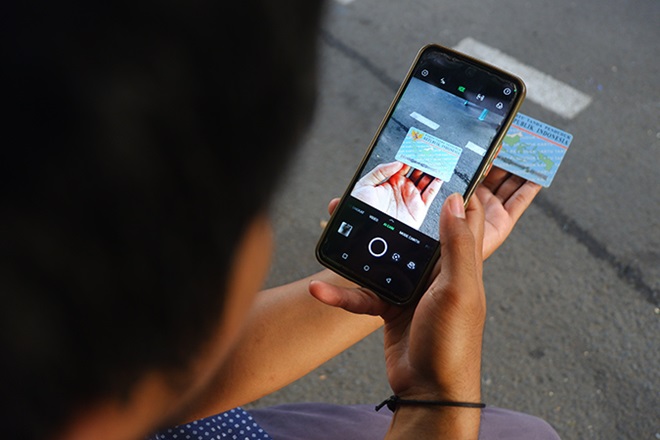
Come scannerizzare con Android
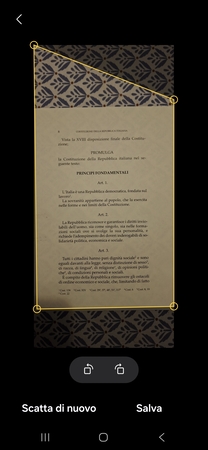
Apri l’app di fotografia e inquadra il documento. Non premere il solito pulsante che usi per scattare le fotografie, ma premi quella piccola T sulla destra dei comandi. Da qui puoi selezionare una parte del testo che ti interessa, copiarla e incollarla altrove, oppure scansionare l’intero documento: l’app taglierà via automaticamente lo sfondo, oppure puoi essere tu a decidere manualmente quali parti tenere.
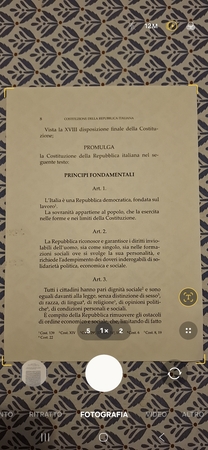
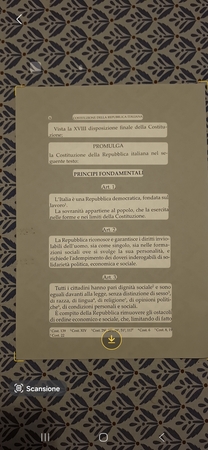
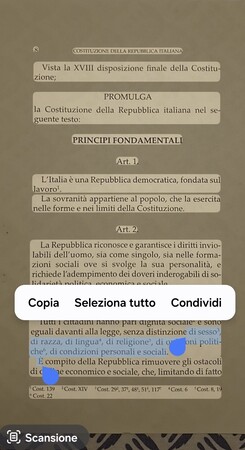
Come scannerizzare con iPhone
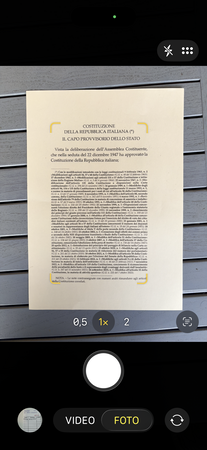
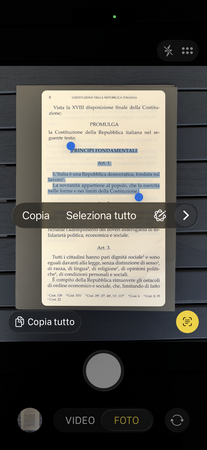
Anche con iPhone puoi usare la tua app di foto per scansionare un documento: tocca l’apposito pulsante (non quello solito per scattare la foto ma quella piccola icona nell’angolo in basso a destra dell’inquadratura) e potrai ricopiare una parte di testo per incollarlo altrove, oppure scansionarlo per intero.

Come scannerizzare un documento con il cellulare
Se è una cosa che ti capita spesso, o anche se la devi fare una volta soltanto ma si tratta di un documento di molte pagine, è meglio usare un’app pensata per questo scopo specifico, come CamScanner.

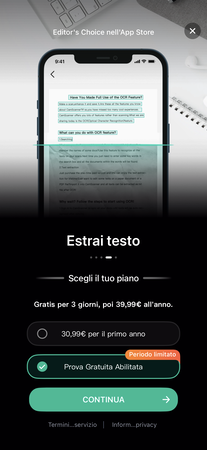
Con Camscanner è molto semplice creare un unico pdf di tutte le pagine da cui è composto il documento, applicare dei filtri che migliorano la scansione, condividere il documento etc. Alcune funzionalità avanzate dell’app sono a pagamento, ma quelle della versione gratuita (a cui dopo l’installazione si arriva cliccando sulla piccola x in alto a destra nella schermata che pubblicizza la versione a pagamento) sono più che sufficienti. La procedura che mostriamo di seguito riguarda la versione gratuita ed è la stessa sia con Android che con iPhone.
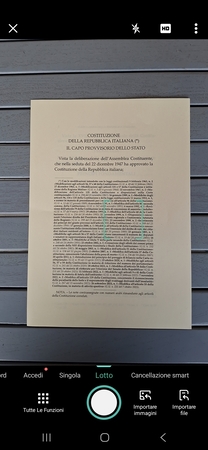
Dalla schermata iniziale di Camscanner tocca il pulsante fotografia nell’angolo in basso a destra. Scegli “singolo” se vuoi scansionare una pagina soltanto, “Lotto” se ne vuoi scannerizzare più di una in modo che risulti un unico documento finale. Inquadra la prima pagina e premi il pulsante centrale per effettuare la prima scansione. Qualche suggerimento pratico:
- cerca di tenere il telefono il più possibile orizzontale e centrato sopra al documento;
- assicurati che ci sia una buona luce (puoi intervenire in seguito per migliorare la resa, ma comunque è meglio partire da un buona base);
- non sovrapporre i fogli: scansionali uno alla volta e gli altri tienili da parte (se li sovrapponi c’è il rischio che la pagina sottostante si veda in controluce).
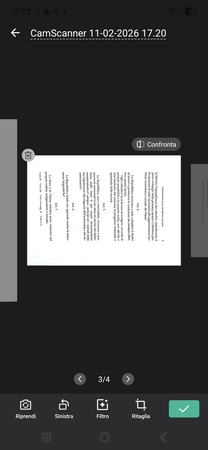
L’app ritaglierà automaticamente il documento rispetto allo sfondo, ma puoi anche intervenire manualmente trascinando i vari angoli dell’immagine. Premi Continua e ripeti l’operazione fino a che hai scannerizzato tutte le pagine che ti servono.
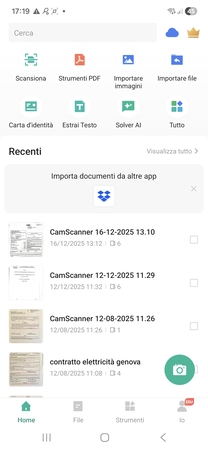
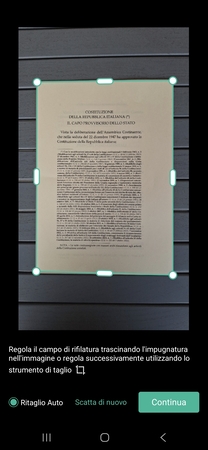
Quando hai scannerizzato tutte le pagine che volevi tocca l’icona con il numerino in basso a destra. A questo punto potrai affinare il documento prima di finalizzarlo: premi “Filtri” per scegliere quello che ti dà la resa che preferisci. Puoi applicare filtri diversi a pagine diverse oppure scegliere l’opzione “Applica a tutto” per applicare lo stesso filtro a tutte le pagine scansionate.
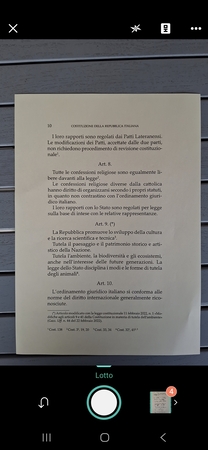
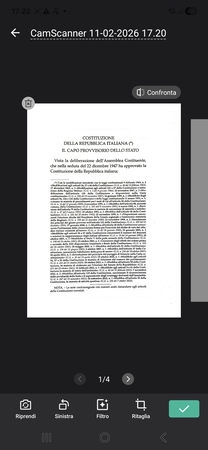
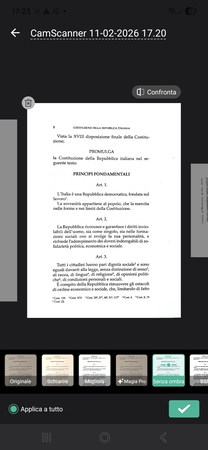
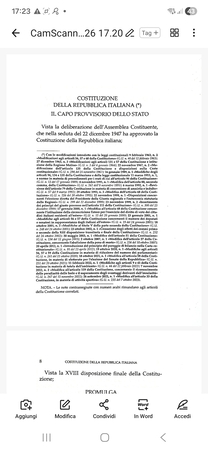
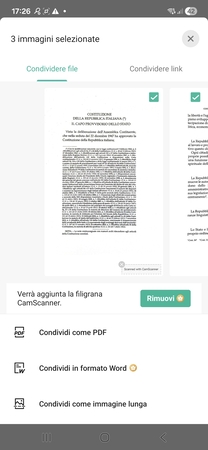
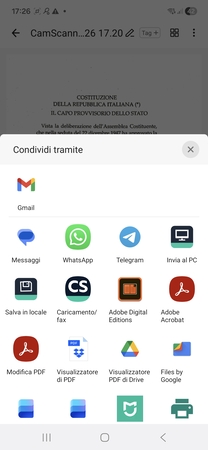
Se una pagina è risultata scannerizzata storta puoi ruotarla a tuo piacimento. Una volta finito di lavorare sulle pagine puoi comunque ancora modificarle, oppure aggiungere altre pagine al documento. Quando tutto è pronto e il risultato ti soddisfa premi condividi e poi “Condividi come PDF” per creare un Pdf che poi potrai inviare a chi vuoi via mail, whatsapp o altri strumenti di condivisione.