

Cosa fare quando Face id non funziona

Face ID non funziona e il tuo iPhone rifiuta di riconoscerti? Niente panico: nella maggior parte dei casi si tratta di un problema temporaneo che si risolve in pochi minuti. Ecco cosa fare, passo dopo passo, seguendo le indicazioni ufficiali di Apple.

Face ID è il sistema di riconoscimento facciale con cui Apple permette di sbloccare iPhone e iPad, autorizzare acquisti e accedere alle app senza usare il PIN. A volte però può capitare che smetta di funzionare e compaiano messaggi come “Face ID non disponibile” o “Riprova più tardi”. In queste situazioni non sempre è necessario portare il dispositivo in assistenza: spesso bastano pochi controlli o semplici operazioni per far tornare tutto alla normalità. In questa guida vediamo cosa fare quando Face ID non funziona e come provare a risolvere il problema in autonomia, seguendo le indicazioni ufficiali di Apple.
Torna all'inizioCosa fare subito se Face ID non funziona
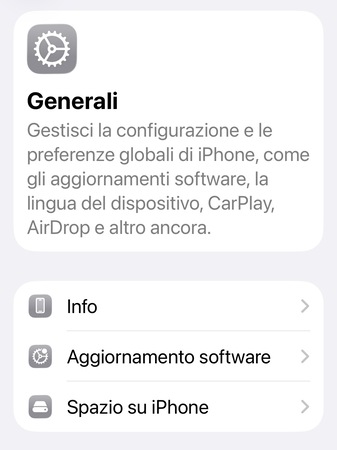
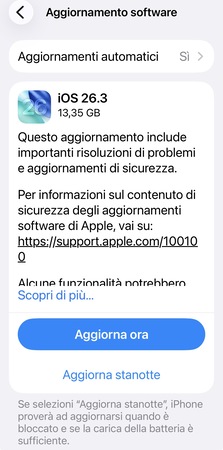
Quando Face ID non funziona o compare il messaggio “Non disponibile”, le prime due operazioni da fare sono riavviare l’iPhone e controllare che il sistema operativo sia aggiornato. Molti problemi temporanei, infatti, si risolvono semplicemente con un riavvio o con l’installazione dell’ultima versione di iOS. Per riavviare l’iPhone (modelli da iPhone X in poi, senza tasto Home), tieni premuto il tasto laterale insieme a uno dei due tasti del volume finché non compare il cursore “Scorri per spegnere”. Spegni il dispositivo, attendi che si spenga completamente e poi riaccendilo. Dopo il riavvio inserisci il codice di sblocco e prova di nuovo a usare Face ID. Subito dopo verifica anche che iOS sia aggiornato: vai su Impostazioni > Generali > Aggiornamento software. Se è disponibile un aggiornamento, tocca Aggiorna ora per scaricarlo e installarlo. Gli aggiornamenti spesso includono correzioni di bug che possono risolvere problemi temporanei anche con Face ID.
Controlla le impostazioni di Face ID
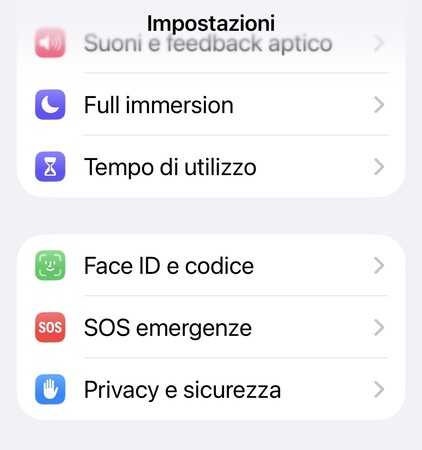
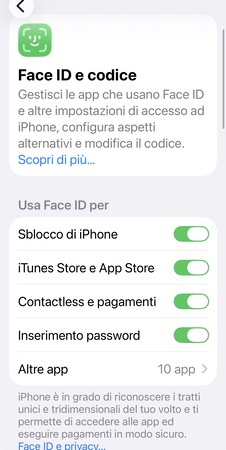
Se Face ID non funziona come dovrebbe, vale la pena controllare che sia attivo nelle impostazioni e configurato per le funzioni che ti interessano. Per farlo vai su Impostazioni > Face ID e codice e inserisci il codice di sblocco del telefono. A questo punto verifica:
- che Face ID sia attivo e correttamente configurato sul dispositivo;
- per quali funzioni è abilitato, ad esempio per sbloccare l’iPhone, autorizzare acquisti su App Store e Apple Pay, compilare automaticamente le password o accedere ad app compatibili;
- che le opzioni che ti servono siano attivate, perché se una funzione è disabilitata Face ID non verrà utilizzato per quell’operazione.
Se trovi qualche impostazione disattivata, attivala e prova di nuovo a usare Face ID per vedere se il problema si risolve.
Verifica la fotocamera o il riconoscimento del viso
Face ID utilizza la fotocamera TrueDepth, posizionata nella parte superiore dello schermo. Se questa zona è coperta oppure il viso non viene inquadrato correttamente, il sistema potrebbe non riuscire a riconoscerti. Per prima cosa controlla che la fotocamera non sia ostruita. Una custodia non perfettamente compatibile, una protezione per lo schermo o anche solo una macchia possono interferire con il funzionamento di Face ID. In questo caso:
- rimuovi eventuali custodie o pellicole che potrebbero coprire la parte superiore dello schermo;
- pulisci delicatamente la zona della fotocamera con un panno morbido;
- se stai usando un iPad in orizzontale, assicurati di non coprire la fotocamera con le dita.
Se la fotocamera è libera ma Face ID continua a non riconoscerti, verifica anche che il viso sia ben visibile e che il telefono sia posizionato correttamente:
- Face ID deve poter inquadrare chiaramente occhi, naso e bocca;
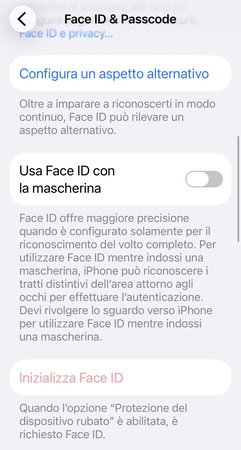
- per impostazione predefinita non funziona se naso e bocca sono coperti da una mascherina. Per usarlo anche in questo caso, attiva l’opzione “Usa Face ID con la mascherina” in Impostazioni > Face ID e codice;
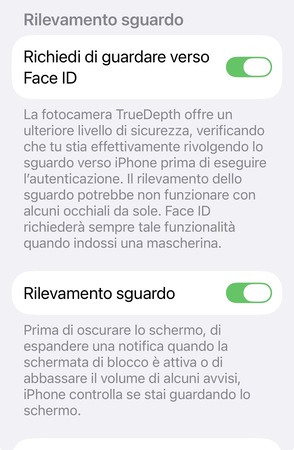
- se indossi la mascherina, assicurati che gli occhi siano ben visibili e che non sia troppo vicina agli occhi;
- alcuni occhiali da sole molto scuri possono bloccare la luce a infrarossi usata da Face ID: prova a toglierli;
- tieni l’iPhone a circa 25-50 cm dal viso;
- se necessario, prova a modificare le opzioni “Richiedi attenzione per Face ID” e quelle relative al rilevamento dello sguardo nelle impostazioni.
Controlla anche l’orientamento del dispositivo. Face ID funziona sia in verticale sia in orizzontale su iPhone 13 e modelli successivi con iOS 16 o versioni più recenti. Sugli iPhone precedenti funziona invece solo in verticale, mentre su iPad è supportato in qualsiasi orientamento.
Se il problema persiste
Se Face ID continua a non funzionare correttamente, puoi provare a migliorare o reimpostare il riconoscimento del viso oppure aggiungere un aspetto alternativo: Face ID impara e si adatta nel tempo ai cambiamenti del tuo viso, come barba, capelli o accessori. Tuttavia, se il tuo aspetto cambia spesso - per esempio perché indossi abitualmente cappello o occhiali - puoi registrare un aspetto alternativo per migliorare il riconoscimento. Per farlo:- vai su Impostazioni > Face ID e codice;
- tocca Configura un aspetto alternativo;
- segui le istruzioni sullo schermo come se stessi configurando Face ID per la prima volta.
Se Face ID non si configura più oppure continua a non funzionare nonostante tutti i passaggi precedenti, la soluzione più efficace è reimpostarlo completamente e configurarlo di nuovo. Per farlo:
- vai su Impostazioni > Face ID e codice;
- tocca Inizializza Face ID;
- conferma l’operazione;
- seleziona Configura Face ID e segui la procedura guidata, tenendo l’iPhone davanti al viso e ruotando lentamente la testa nei due cerchi come indicato sullo schermo.

Quando contattare l’assistenza Apple
Se dopo tutti questi passaggi Face ID non funziona ancora — in particolare se non riesci nemmeno ad avviare la configurazione — potrebbe esserci un problema hardware alla fotocamera TrueDepth. In questo caso è necessario rivolgersi all'assistenza Apple.
Torna all'inizio