

Stop Netflix sulle vecchie smart tv: modelli a rischio e soluzioni

Netflix sta eliminando la sua app da alcune smart tv e dispositivi un po' datati, soprattutto televisori prodotti prima del 2015. Vediamo come capire se il proprio modello di televisore è coinvolto, quali codici o sigle controllare e quali soluzioni usare per continuare a vedere Netflix senza cambiare per forza tv.
Netflix potrebbe smettere di funzionare su alcune smart tv più vecchie perché l’app non riesce più ad aggiornarsi su sistemi operativi e hardware datati. La novità riguarda soprattutto televisori e dispositivi per lo streaming prodotti prima del 2015. Entro qualche giorno, infatti l’app potrebbe non aprirsi più, sparire dallo store oppure mostrare un messaggio di fine supporto. In questi casi l’abbonamento resta valido: è il dispositivo a non essere più compatibile.
Dietro la decisione, questioni tecniche
Proprio in questi giorni, infatti, una nuova serie di smart tv (tra quelle più datate) potrebbe perdere l’accesso a Netflix. La questione che ha spinto il colosso dello streaming a questa scelta è di tipo tecnico: i sistemi operativi più datati non riescono più a supportare le nuove funzioni di sicurezza, i formati audio/video aggiornati o le funzionalità dell'interfaccia dell'app.
Non esiste un elenco unico pubblicato da Netflix con tutti i modelli coinvolti: per questo il controllo va fatto sul televisore, sul codice modello e sulle pagine di supporto del produttore. La buona notizia è che, se la tv funziona ancora bene, spesso basta collegare una chiavetta HDMI o un box esterno per continuare a usare Netflix. Vediamo allora come si capisce se il proprio televisore è destinato a non supportare più la app di Netflix e quali soluzioni si possono adottare.
Torna all'inizioCome verificare se la tua tv è coinvolta
Il controllo più rapido è aprire Netflix direttamente dalla tv. Se l’app funziona, non ci sono messaggi di errore e continua ad aggiornarsi, il televisore è ancora utilizzabile. Se invece Netflix non si apre, non compare più tra le app disponibili o mostra un avviso di fine supporto, è probabile che il modello sia tra quelli non più compatibili. Prima di pensare a un nuovo acquisto, conviene però fare tre verifiche.
- La prima è aggiornare il software della tv dalle impostazioni.
- La seconda è cercare Netflix nello store del televisore: se non è più disponibile o non si può installare, il modello potrebbe essere fuori supporto.
- La terza è controllare il codice modello, che si trova di solito sull’etichetta posteriore, sulla fattura o nel menu “Informazioni”, “Supporto” o “Info TV”.
I messaggi da non ignorare
I segnali più chiari sono i messaggi del tipo “Netflix non è più disponibile su questo dispositivo” o “Netflix non sarà più disponibile su questo dispositivo dopo una certa data”. Possono comparire anche codici come R40, R12 o R25-1. In questi casi il problema non è la connessione, né l’account: è il dispositivo che non supporta più l’app Netflix.
Se compare un errore generico, prima va sempre tentato l’aggiornamento del software della tv e dell’app. Se non ci sono aggiornamenti disponibili e Netflix continua a non funzionare, la soluzione più pratica è usare un dispositivo esterno compatibile.
Torna all'inizioI modelli non più supportati
Netflix e i produttori non pubblicano "liste della spesa" con ogni singolo modello (sarebbero migliaia) non più supportati. Esiste però un link diretto per verificare se la propria marca è ancora supportata. È proprio in questa pagina che Netflix ha inserito la nota: "Netflix potrebbe non essere più disponibile su alcune TV e dispositivi prodotti prima del 2015". Ma cosa occorre fare per sapere se il tuo televisore è tra quelli esclusi? Dipende dalla marca: vediamo allora come controllare il proprio modello in base alla marca che si possiede.
Samsung: guarda la lettera nel codice modello
Sui Samsung bisogna cercare il Model Code, ad esempio una sigla simile a UE40F6400 o UE48H6500. La lettera dopo la dimensione dello schermo aiuta a capire l’anno o la famiglia del modello.
In generale, sono da controllare con attenzione i modelli più vecchi con lettere C, D, E, F e H. Samsung Italia ha indicato in modo esplicito i tv serie E e F, cioè modelli 2012 e 2013, come non più compatibili con Netflix. I modelli 2014 o precedenti sono comunque quelli più a rischio. Se Netflix non compare più nello Smart Hub, oppure è presente ma non si apre, il televisore va considerato non più supportato.
Sony: cerca il codice nelle liste BRAVIA
Per Sony il controllo è più semplice: bisogna cercare il codice completo del televisore, che di solito inizia con KDL o KD. Sono coinvolti diversi modelli BRAVIA prodotti tra il 2011 e il 2015.
Il trucco pratico è guardare la sigla della serie: molte tv interessate appartengono a famiglie come W, X, S e R. Per essere sicuri, però, serve il codice completo, per esempio KDL-40W605B o KD-55X8505B. Se il proprio codice compare nelle liste ufficiali Sony o se l’app Netflix sparisce dal menu Applicazioni, il modello non è più supportato.
Panasonic: controlla le serie AS, AX, CR e CX
Per Panasonic bisogna guardare soprattutto la sigla della serie. Tra i modelli da controllare ci sono alcune tv AS e AX del 2014 e alcune CR e CX del 2015.
Il codice si trova sull’etichetta posteriore o nel menu impostazioni. Se nel modello compaiono sigle come TX-…AS…, TX-…AX…, TX-…CR… o TX-…CX…, è bene verificare la compatibilità. Anche qui il segnale pratico è l’app: se Netflix non si apre più o viene rimossa dal menu, la tv non è più utilizzabile direttamente per lo streaming.
LG: controlla lo store e l’anno della tv
Per LG il controllo più utile è aprire LG Content Store e cercare Netflix. Se l’app non compare, non si installa o non si aggiorna, il modello potrebbe non essere più supportato.
I modelli più a rischio sono quelli precedenti al 2015. Per verificarlo bisogna cercare il codice modello nel menu “Informazioni sulla TV” o sull’etichetta posteriore. Se la tv è molto datata, non riceve aggiornamenti da anni e Netflix non è più disponibile nello store, la soluzione più semplice è usare un dispositivo esterno collegato via HDMI.
| Marca | Cosa controllare | Modelli più a rischio | Segnale pratico |
|---|---|---|---|
| Samsung | Lettera nel Model Code | Serie C, D, E, F, H | Netflix assente o non avviabile |
| Sony | Codice KDL/KD | BRAVIA 2011-2015 indicati da Sony | App rimossa dal menu |
| Panasonic | Sigle AS, AX, CR, CX | Alcuni modelli 2014-2015 | App non funzionante |
| LG | LG Content Store e anno tv | Modelli pre-2015 | App non installabile |
Gli altri dispositivi non più supportati
La dismissione non riguarda solo le smart tv. Netflix può smettere di funzionare anche su lettori Blu-ray, vecchi box per lo streaming, smartphone, tablet e dispositivi Apple non più aggiornabili.
Su smartphone e tablet il criterio principale è il sistema operativo. Se il telefono o il tablet non può più aggiornare l’app Netflix, prima o poi l’accesso può essere bloccato. Su iPhone e iPad serve una versione recente di iOS o iPadOS per usare l’ultima app Netflix. Sui dispositivi Android contano sia la versione del sistema operativo sia la possibilità di scaricare l’app da Google Play.
Anche alcune vecchie Apple TV sono uscite dal supporto. In particolare, le Apple TV di seconda e terza generazione non sono più una soluzione affidabile per vedere Netflix. In tutti questi casi la verifica è la stessa: se l’app non si aggiorna, non si apre o mostra un messaggio di fine supporto, bisogna usare un dispositivo più recente.
Torna all'inizioCosa fare se la tv non è più supportata
Se Netflix non funziona più sulla smart tv, non significa che la tv sia da buttare. Se lo schermo è ancora buono, l’audio funziona e il televisore ha almeno una porta HDMI libera, la scelta più conveniente è usare un dispositivo esterno. In pratica, la tv diventa solo lo schermo, mentre Netflix viene gestito da una chiavetta o da un box aggiornato.
Le alternative sono diverse: Fire TV Stick, Chromecast, Apple TV più recenti, console, decoder compatibili o altri dispositivi per lo streaming. Prima dell’acquisto conviene controllare tre cose: che la tv abbia una porta HDMI, che il Wi-Fi arrivi bene nella stanza e che il dispositivo scelto sia adatto alla risoluzione del televisore, per esempio Full HD o 4K. Questa soluzione costa molto meno di una nuova tv e permette di allungare la vita di un prodotto ancora funzionante.
Fire TV Stick: la soluzione economica
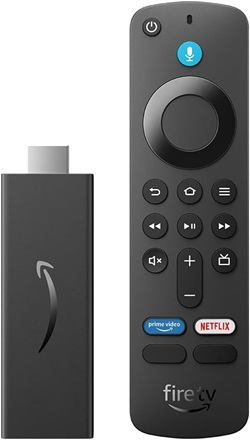
Una Fire TV Stick si collega alla porta HDMI della tv e si configura tramite Wi-Fi. Dopo l’accesso con il proprio account, si possono installare Netflix e le altre app di streaming. È una buona soluzione perché costa poco, si monta in pochi minuti e non richiede competenze tecniche particolari.
È utile soprattutto per chi ha una tv ancora valida ma con una parte smart ormai vecchia. Prima di comprarla, basta verificare che la tv abbia una porta HDMI libera e una presa di corrente vicina.
Se vuoi cambiare tv
Cambiare televisore ha senso se il modello è molto vecchio, lento, consuma troppo o ha una qualità video ormai superata. In questo caso conviene scegliere un prodotto valutato con un giudizio buono o ottimo nei nostri test comparativi sui televisori, con buona qualità dell’immagine, consumi contenuti, sistema operativo aggiornato e app principali già disponibili.
Torna all'inizio
Se acquisti attraverso i link presenti in questa pagina, Altroconsumo Edizioni potrebbe ricevere una commissione dal negozio. Questo contributo, insieme alle altre fonti di finanziamento, sostiene le nostre attività a tutela dei consumatori, senza alcun costo aggiuntivo per te.
Torna all'inizio