

Come fare screenshot con il telefono Android o iPhone

Catturare una schermata è un'operazione fulminea per salvare un'istantanea di quello che vedi sullo schermo. È una funzione molto utile e semplice, con opzioni che forse non conosci, come la possibilità di immortalare un intero articolo web in un unico file o di modificare l'immagine appena scattata prima di inviarla. Che tu abbia l'ultimo modello di iPhone o uno smartphone Android, ecco la guida definitiva per padroneggiare gli screenshot e risolvere i piccoli problemi comuni, come le schermate nere o i blocchi della privacy.
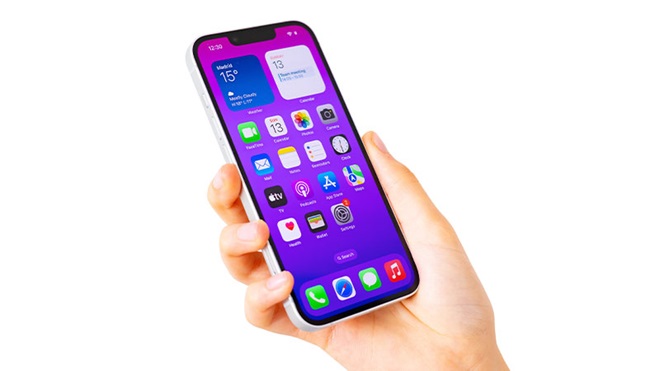
Fare uno screenshot significa scattare una fotografia allo schermo del telefono, per immortalare ciò che viene visualizzato in quell’istante. È una funzione utile per molteplici motivi, ad esempio: salvare una conversazione su WhatsApp evitando che venga cancellata, condividere su un social una cosa che hai visto su un altro social, creare una prova di un’azione effettuata, salvare una copia di un biglietto elettronico in modo da poterla visualizzare anche in assenza di internet, memorizzare un messaggio di errore apparso sullo schermo…
Attenzione alla privacy e ai contenuti coperti da copyright
Quando fai uno screenshot, attento a non violare la privacy altrui: se per qualche motivo fai uno screenshot di una conversazione privata, non puoi comunque condividerla in pubblico a meno che tu non abbia il consenso esplicito delle altre persone che hanno partecipato alla conversazione.
Non tutto quello che vedi sullo schermo, inoltre, può essere salvato: alcune app disabilitano direttamente la funzionalità screenshot (tipicamente le app bancarie e di pagamento, che la disabilitano per motivi di sicurezza), altre la lasciano attiva ma il risultato è uno schermo nero (tipicamente le app di streaming, che lo fanno per proteggere il proprio copyright).
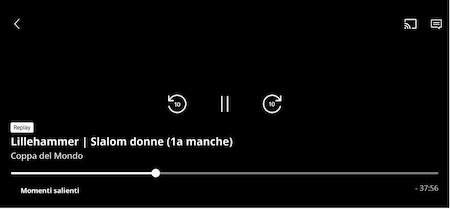
Come fare uno screenshot con iPhone
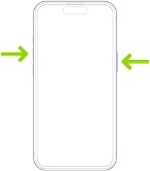
Fare uno screenshot con iPhone è semplicissimo: se hai un modello con Face ID (i modelli venduti dal 2017 in poi), devi premere contemporaneamente il tasto laterale destro (quello che di solito usi per spegnere lo schermo) e il tasto per alzare il volume, che si trova in alto a sinistra, e poi rilasciarli subito.
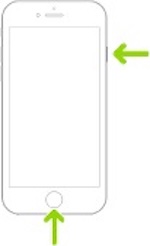
Se hai un iPhone più vecchio, con pulsante centrale home (Touch ID), devi schiacciare contemporaneamente il tasto laterale destro e il pulsante home.
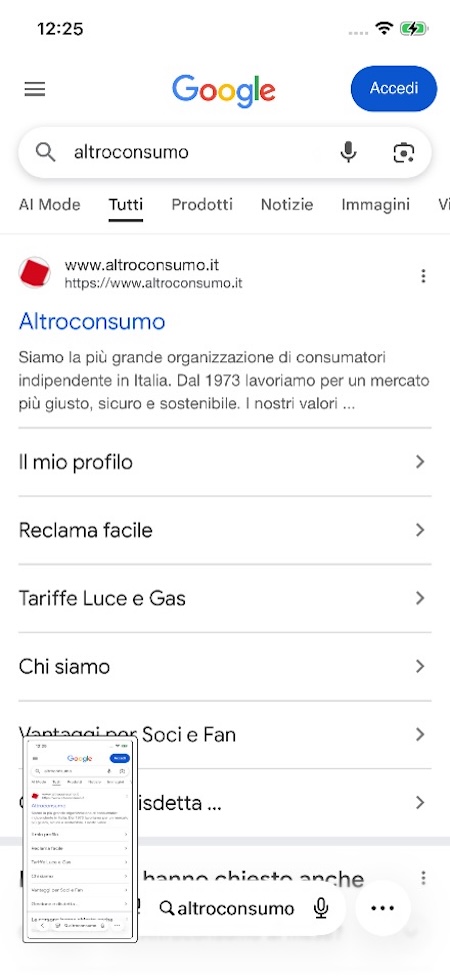
Seguendo questa procedura, salverai nella galleria delle foto una copia di quello che vedi nello schermo in quel momento, come se avessi scattato una foto normale. L’avvenuto scatto sarà confermato dal fatto che nell’angolo in basso a sinistra, per qualche secondo, apparirà una miniatura della schermata.
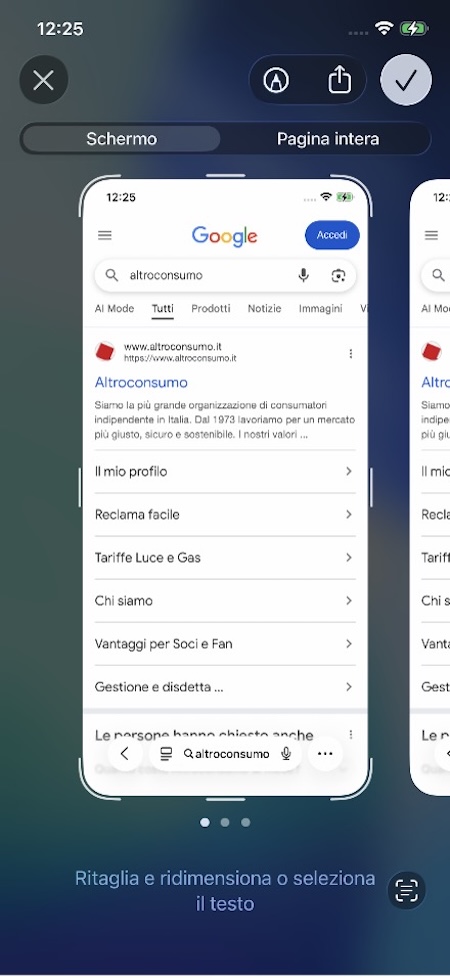
Se vuoi, però puoi anche apportare modifiche al volo al tuo screenshot. Tocca la suddetta miniatura: comparirà una serie di comandi che ti permettono di modificare o scartare lo screenshot (utile per evitare di occupare spazio, se per caso non è venuto bene), di disegnarci sopra, di inviarlo ad altre persone o su un’altra tua app, e anche, muovendo i bordi dell’immagine, di selezionare solo una parte dello schermo che vuoi salvare.
Può capitare che la schermata che intendi salvare sia più grande di quanto appare sullo schermo (per esempio se stai leggendo un lungo articolo sul web). Per salvare integralmente la pagina, scegli l’opzione Pagina intera.
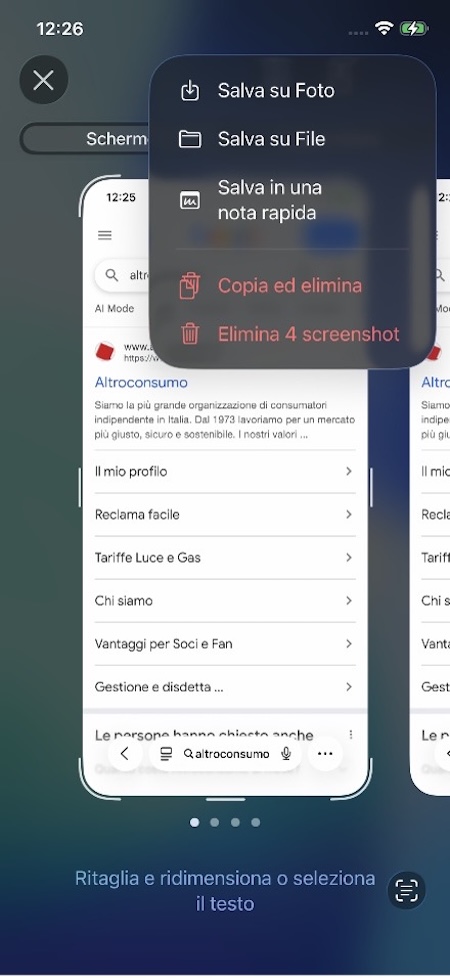
Una volta apportate tutte le modifiche desiderate, premi il segno di spunta per salvare la schermata.
Torna all'inizioCome fare uno screenshot con smartphone Android
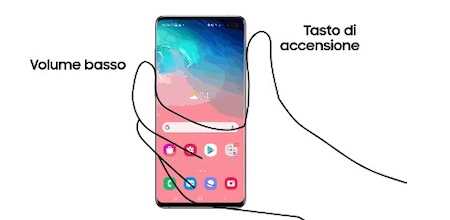
Il concetto è esattamente lo stesso descritto per gli iPhone: anche se hai uno smartphone Android devi premere una combinazione di tasti (in genere il tasto di accensione/spegnimento e uno dei tasti del volume). La combinazione esatta cambia da modello a modello e le possibilità sono troppe per essere elencate in questo articolo, ma comunque ti basta cercare su Google “Come fare screenshot [marca e modello del tuo telefono]” per trovare le istruzioni. Qui di sotto, a titolo di esempio, le istruzioni per alcuni modelli Samsung.
Una volta scattato lo screenshot verrà salvato nella galleria delle foto, come se avessi scattato una foto normale. L’avvenuto scatto sarà confermato dal fatto che nell’angolo in basso a sinistra, per qualche secondo apparirà una miniatura della schermata.
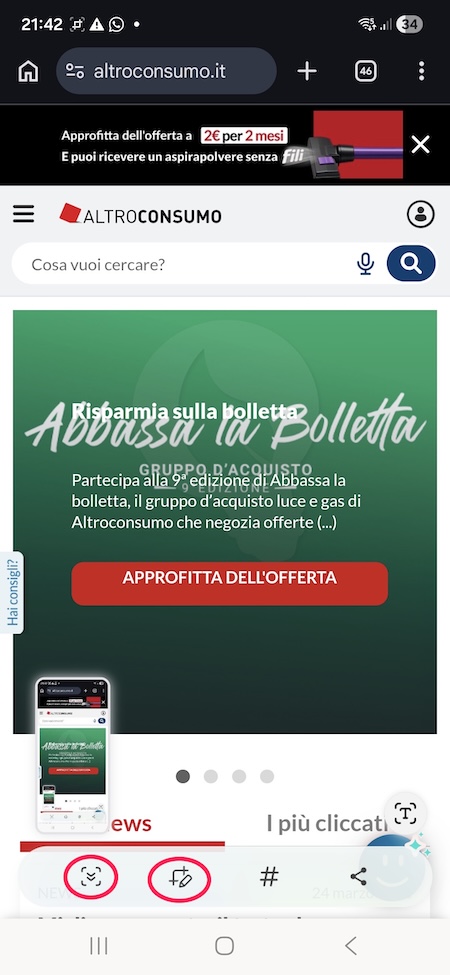
Se ti basta salvare una semplice schermata, non devi fare altro. Se la schermata che vorresti salvare è più grande di quanto appare sullo schermo (per esempio se stai leggendo un lungo articolo sul web) puoi salvarla integramente toccando l’icona con le freccette in basso a sinistra.
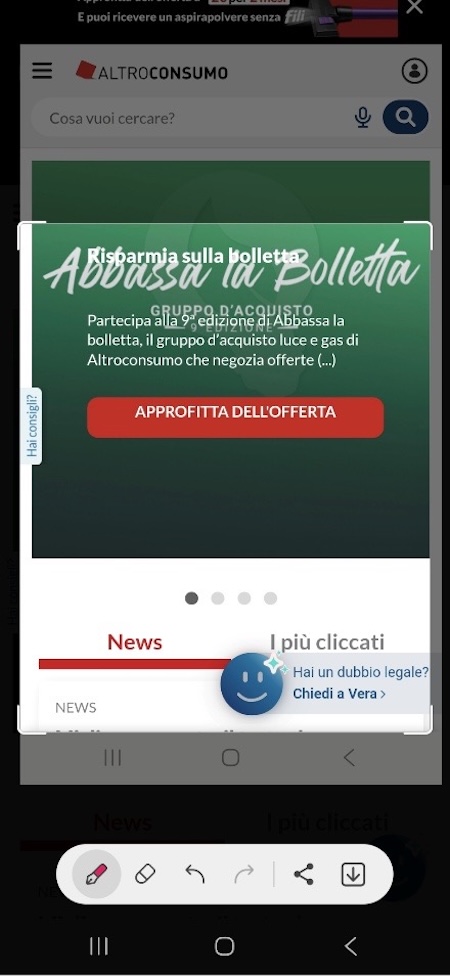
Toccando l’icona del quadratino con la matita subito a fianco, puoi anche effettuare ulteriori operazioni su quello scatto: si apre una schermata che ti permette di muovere i bordi dell’immagine per selezionare solo la parte dello schermo che vuoi salvare, di disegnarci sopra, di inviarlo ad altre persone o su un’altra tua app. Una volta apportate tutte le modifiche desiderate, premi l’icona della freccia in basso per salvare la schermata.
Torna all'inizio