

Come svuotare il "cestino" di WhatsApp e liberare spazio sullo smartphone

Hai la memoria dello smartphone piena e sospetti che la colpa sia di WhatsApp? Anche se ufficialmente l'app non ha un tasto "Svuota Cestino" come il tuo PC, esistono aree nascoste e strumenti integrati che accumulano gigabyte di foto, video e file temporanei di cui puoi sbarazzarti facilmente. In questa guida ti spieghiamo come accedere alla funzione "Gestisci spazio" e come pulire manualmente le cartelle multimediali per ridare ossigeno al tuo dispositivo, senza rischiare di perdere i messaggi importanti.
La memoria del telefono non è mai sufficiente: è la cruda realtà del nostro rapporto con la tecnologia. Per quanto lo spazio di archiviazione (tecnicamente è più corretto chiamarlo così) sembri capiente quando il telefono è nuovo, dopo qualche mese di utilizzo - tra app installate, foto scattate, video e immagini ricevuti su WhatsApp - l’utente si ritrova in una costante opera di pulizia per liberare qualche Gigabyte destinato immancabilmente a riempirsi di nuovo di lì a poco.
Uno dei principali responsabili del consumo di spazio sul nostro telefono è WhatsApp: tra foto e video inviati e ricevuti, è una delle app che si fa più largo nella memoria. In questo articolo ti spieghiamo come puoi svuotare il cestino nascosto di WhatsApp nei telefoni Android per recuperare un po' di spazio sul tuo telefono.
Torna all'inizioEliminare i file dal cestino nascosto
Anche cancellando tutti i file dalla sezione "Gestisci spazio" descritta prima, in realtà non avrai sgomberato completamente lo spazio occupato dai file su WhatsApp. Per liberare ulteriore spazio sul tuo smartphone Android, devi seguire una procedura diversa: non temere, è molto più facile di quel che sembri ed è più lungo spiegarlo che farlo.
1. Apri l'app di gestione dei file
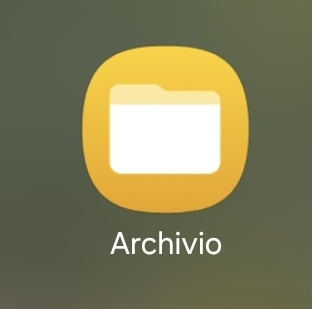
Per accedere al "cestino nascosto di WhatsApp" devi passare attraverso l’app di gestione dei file nel tuo telefono. A seconda del marchio del tuo telefono potrebbe chiamarsi Archivio, File manager, Gestione file o con nomi del genere. L’aspetto in genere è quello di una cartella su sfondo giallo - come quelle che si trovano sul desktop del computer - simile a quella della foto qui sotto.
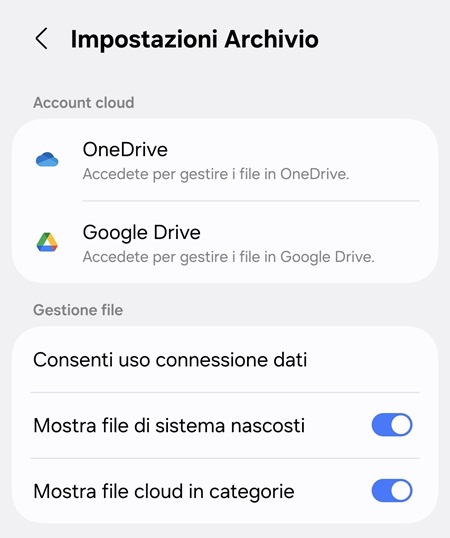
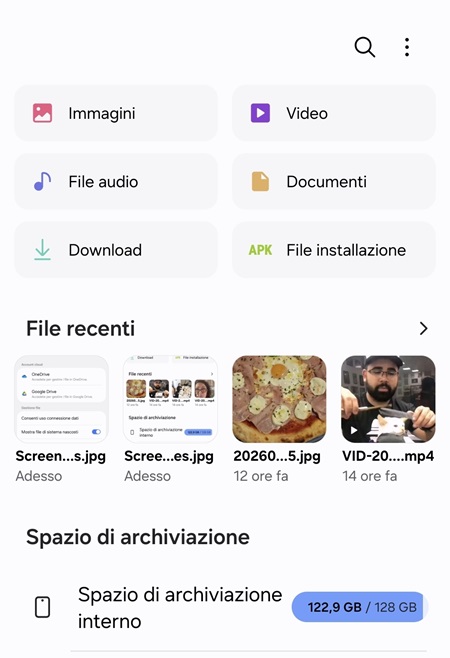
Una volta aperta questa app, tocca i tre pallini in alto a destra e poi Impostazioni. Nella schermata successiva attiva l’opzione “Mostra file di sistema nascosti”, poi tocca la freccia in alto a sinistra per tornare alla schermata precedente, dove dovrai toccare Spazio di archiviazione interno.
2. Cerca la cartella relativa ad Android
Una volta arrivati in questa sezione, visualizzerai tutte le cartelle presenti nel tuo telefono. Scorri verso il basso fino a che trovi la cartella Android e aprila (attenzione: noterai che lì vicino c’è una cartella denominata WhatsApp. Non devi aprire questa. Apri la cartella denominata Android).
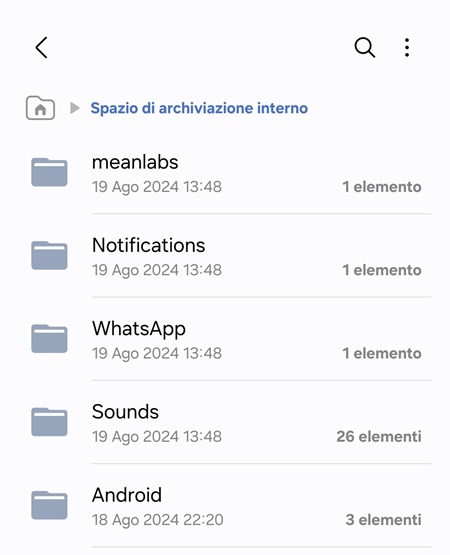
3. Cerca la cartella dei media WhatsApp
Ora apri in sequenza queste cartelle che man mano che le vedi comparire: media – com.whatsapp – WhatsApp – Media. Ci siamo quasi. Ora vedrai molte cartelle il cui nome inizia sempre con "WhatsApp". Apri WhatsApp Images: al suo interno vedrai un’altra cartella di nome Sent e una di nome Private.
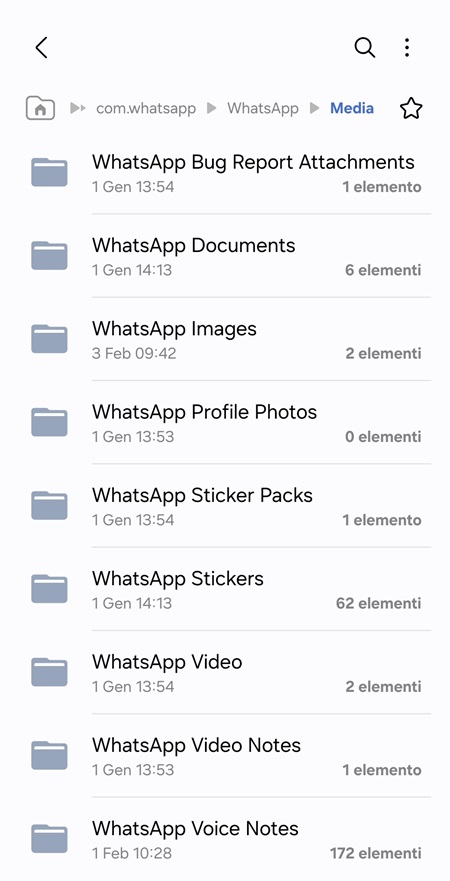
4. Elimina i file dalla cartella Sent
La cartella Sent contiene tutte le foto che hai inviato con WhatsApp nel corso del tempo e che non vengono cancellate dalla procedura descritta all’inizio dell’articolo. Puoi anche aprirle per vedere di che si tratta, potrebbe anche darsi che ritrovi vecchie foto che credevi perdute. Seleziona tutte le foto che vuoi cancellare, tocca l’icona del cestino in alo a destra e poi conferma che vuoi eliminare quegli elementi. Torna indietro di un passo e guarda se anche la cartella Private contiene foto: se vuoi puoi eliminarle con la stessa procedura appena descritta.
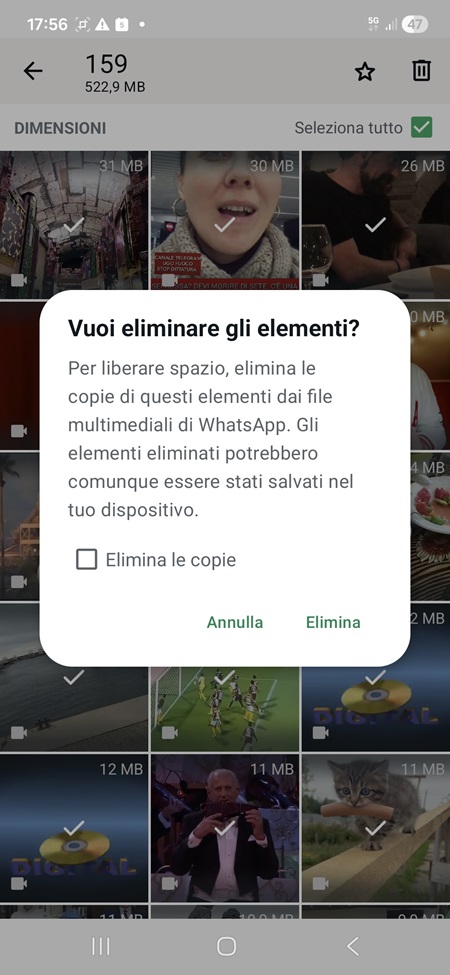
5. Ripeti il procedimento per eliminare i video
Una volta eliminate le foto, torna indietro di due passi (fino alla sezione con le indicazioni per arrivare alle cartelle con il nome che inizia con "WhatsApp", apri Whatsapp Video e ripeti la stessa procedura.
Volendo, se serve, potrai farlo anche con gli audio, le note vocali e tutte le altre cartelle che vedi in questa sezione.
Torna all'inizioSvuotare il cestino dello smartphone
Quando cancelli delle foto o dei video dal tuo smartphone, qualunque procedura tu abbia utilizzato, ricordati che non vengono subito eliminati dalla memoria, ma continuano a occupare memoria all'interno del cestino. I file che hai cancellato verranno eliminati automaticamente dopo 30 o 60 giorni (a seconda del marchio del telefono) che stanno nel cestino.
Se vuoi liberare subito la memoria del telefono, apri la Galleria delle foto, tocca Menu in basso a destra e seleziona Cestino. All’interno del Cestino vedrai tutte le foto cancellate e ancora in attesa di essere eliminate del tutto (se ne hai cancellata qualcuna per sbaglio da qua la puoi “salvare” ripristinandola). Seleziona tutte le foto e i video che vuoi eliminare e premi Svuota. A questo punto hai finito e puoi goderti lo spazio aggiuntivo che hai liberato nel telefono (fino a che non lo riempirai di nuovo).
Torna all'inizioDisattivare il salvataggio delle foto da WhatsApp
Esiste un'altra funzionalità utile, che si trova direttamente nelle impostazioni di WhatsApp, che consente di salvaguardare lo spazio del proprio smartphone: disattivare il salvataggio automatico nella galleria del telefono di tutte le foto e i video che ricevi su WhatsApp. È una funzione da disattivare soprattutto se sei iscritto in uno o più gruppi dove ogni giorno vengono scambiate decine di foto e video di ogni genere.
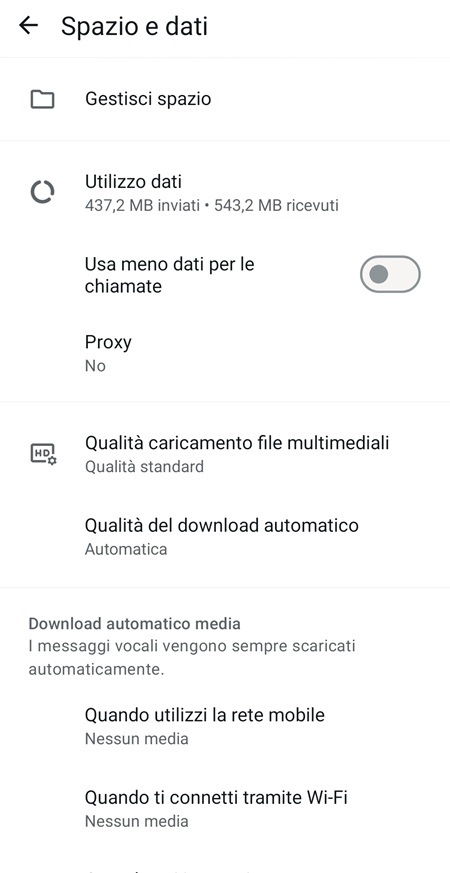
Accedi alle Impostazioni all'interno dell'app WhatsApp: su Android tocca i tre pallini in alto a destra e poi la scritta Impostazioni, dopodiché accedi alla sezione Spazio e dati. La sezione Download automatico media si trova qui: disabilitala. In questo modo solo gli elementi che vuoi davvero visualizzare saranno scaricati nella memoria del telefono: potrai scegliere tu quali foto e video scaricare manualmente.
Toccando inoltre Gestisci spazio si aprirà una schermata dalla quale potrai visualizzare quali sono gli elementi multimediali che occupano più spazio sul telefono, e potrai cancellarli uno a uno oppure tutti in un colpo solo.
Torna all'inizio