

Cuffie e auricolari Bluetooth: la guida per connetterli a ogni dispositivo

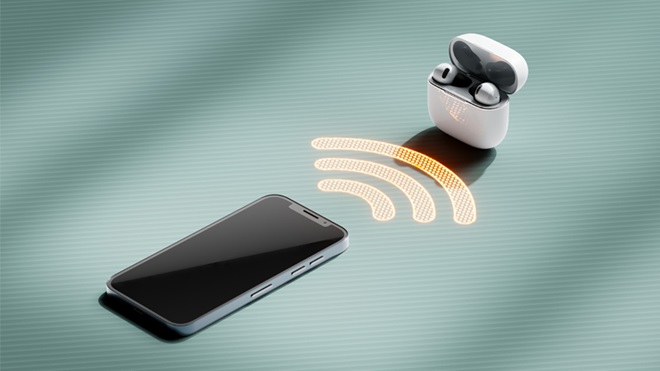
Le cuffie con il cavo sembrano ormai un ricordo lontano, ma configurare correttamente gli auricolari Bluetooth può ancora nascondere qualche insidia. Che tu stia cercando di accoppiare i tuoi nuovi auricolari allo smartphone, di collegarli al PC per una riunione o di goderti un film sulla smart TV senza disturbare nessuno, il procedimento segue logiche simili ma con menu differenti. In questa guida ti spieghiamo come attivare la "modalità di accoppiamento" (pairing) e come navigare nelle impostazioni di sistema per ottenere una connessione stabile e senza ritardi audio.
In questo articolo
La tecnologia nota come Bluetooth ha rivoluzionato il modo in cui il suono viene portato dalle sorgenti (smartphone, PC...) ad altoparlanti e cuffie. Nonostante il cavo sia una soluzione indubbiamente più semplice, altrettanto efficace, non richiede batterie per funzionare, le persone hanno accettato di buon grado questi lati negativi per liberarsi del cavetto, al punto che oggi è diventato difficile trovare un dispositivo portatile che includa ancora la classica uscita audio con connettore da 3.5mm.
Un’altra complicazione della tecnologia Bluetooth è che i dispositivi devono essere “abbinati” alle cuffie o altoparlanti prima di poter essere utilizzati. La procedura non dovrebbe comportare particolari complicazioni, ma spesso accade che debba essere ripetuta, oppure che le impostazioni necessarie siano seppellite in qualche menu difficilmente raggiungibile o, ancora, che non siano intuitive.
In questo articolo vediamo i passaggi da seguire sui dispositivi più comuni al fine di indirizzare l’audio verso un dispositivo esterno Bluetooth (casse acustiche, cuffie oppure auricolari).
Torna all'inizioCollegare le cuffie al telefono
Attiva la modalità pairing delle cuffie
La prima operazione da compiere per collegare un paio di cuffie o auricolari Bluetooth ad uno smartphone è la procedura di abbinamento. Nella maggioranza dei casi, questa procedura si attiva sulle cuffie con lo stesso pulsante usato per accensione/spegnimento. Premendo il pulsante in oggetto per 1-2 secondi circa le cuffie/auricolari si accendono o spengono, ma se si tiene premuto lo stesso pulsante per un tempo più lungo (di solito 5-10 secondi), allora si attiva la modalità di abbinamento (pairing in inglese).
Talvolta sulle cuffie è presente un LED colorato che rimane acceso finché le cuffie sono in funzione; se è presente, lo stesso LED potrebbe cambiare colore o lampeggiare in fase di abbinamento, per segnalare che la procedura è in atto.
Cerca le cuffie nel menu Bluetooth del telefono
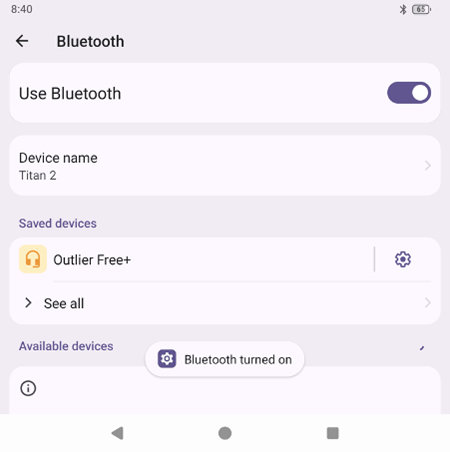
Su iPhone, invece, bisogna andare in "Impostazioni > Bluetooth", dopodiché la procedura è del tutto simile. I passi da seguire sono gli stessi cambia solo l’aspetto dell’interfaccia e le diciture sono differenti.
Torna all'inizioLe migliori cuffie secondo i nostri test
Torna all'inizio
SONY WH-1000XM6




JBL Tour One M3
Sul marketplace di Amazon acquisti articoli da un venditore terzo. I tuoi acquisti sono tutelati dalla "Garanzia dalla A alla Z": in caso di ritardo nella consegna e inconvenienti con le condizioni degli articoli acquistati o con i resi, puoi segnalarlo al servizio clienti che verificherà se il tuo ordine è idoneo per un rimborso.

BOSE QuietComfort Ultra Earbuds (Seconda Gen)

JBL Tour Pro 3

Collegare le cuffie alla TV
Molti televisori moderni offrono la possibilità di reindirizzare l’audio verso un dispositivo dotato di tecnologia Bluetooth (cuffie o sound bar). Dopo aver acceso le cuffie e iniziato la procedura di abbinamento, come visto per il collegamento delle cuffie al telefono, bisogna recarsi nel menu delle impostazioni del televisore e cercare la sezione del menu dedicata al suono oppure ai dispositivi esterni. In questa schermata si trovano solitamente anche le opzioni dedicate alla connessione Bluetooth; come nei telefoni, anche in questo caso dovrebbe esser visibile un elenco di dispositivi Bluetooth dal quale scegliere quello da abbinare. Basta selezionarlo ed eventualmente dare conferma se richiesto.
La procedura potrebbe variare in base alla marca e al modello del televisore. Per chiarimenti o approfondimenti, meglio cercare sul sito del produttore o, se esiste, qualche tutorial in rete specifico relativo al proprio modello.
Torna all'inizioCome collegare le cuffie Bluetooth al PC
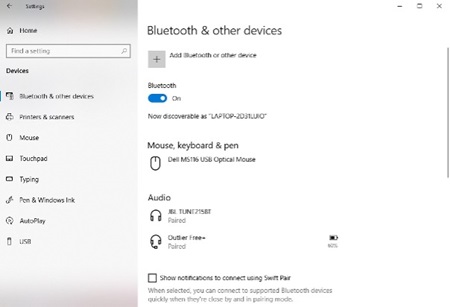
La tecnologia Bluetooth è presente anche in molti computer, soprattutto nei portatili, dove semplifica la connessione con mouse e auricolari. Ormai solo sui computer desktop e laptop di fascia bassa potrebbe non essere presente.
Su PC dotato di sistema operativo Windows 10 o Windows 11 (i passi da seguire sono simili), dopo aver avviato la procedura di abbinamento sulle cuffie o sugli auricolari, bisogna andare nel menu Start, cliccare sull’icona a forma di ingranaggio, così da entrare nel menu delle Impostazioni. Fra le voci disponibili bisogna poi selezionare Bluetooth per aprire una nuova pagina del menu.
Se questa voce non fosse disponibile nell’elenco, allora è probabile che il computer non sia dotato di questa tecnologia oppure che manchino i driver di sistema necessari al suo corretto funzionamento.
Nella pagina delle impostazioni dedicata al Bluetooth, per prima cosa bisogna verificare che sia attivo (si accende e spegne tramite un’icona a forma di interruttore). Successivamente, bisogna cliccare sul pulsante Aggiungi dispositivo, selezionare la voce Bluetooth e, quindi, attendere che la cuffia venga rilevata. Infine, si clicca sul suo nome del dispositivo (cuffie o auricolari) e attendere qualche secondo perché la procedura si concluda.
Torna all'inizioLe migliori cuffie sotto i 100 € dei nostri test
Torna all'inizioCome collegare due cuffie Bluetooth a un dispositivo contemporaneamente
Collegare due cuffie Bluetooth alla stessa sorgente non è sempre possibile, in quanto questa tecnologia è nata per effettuare una connessione “punto-punto” (cioè diretta) fra due dispositivi. La possibilità di condividere una sorgente audio è stata introdotta solo successivamente e abbastanza di recente.
Alcuni produttori utilizzano tecnologie proprietarie o hanno coniato una terminologia specifica per identificare questa funzionalità. Ad esempio, sui cellulari Samsung sui quali è possibile, bisogna cercare nel menu “Multimedia” la voce Dual Audio.
Sui telefoni Apple invece aggiungere un secondo paio di AirPods è possibile una volta che si è connesso il primo andando nelle impostazioni alla voce AirPlay e selezionando l’opzione “Condividi Audio”.
Trasmettitore Bluetooth Dual Link
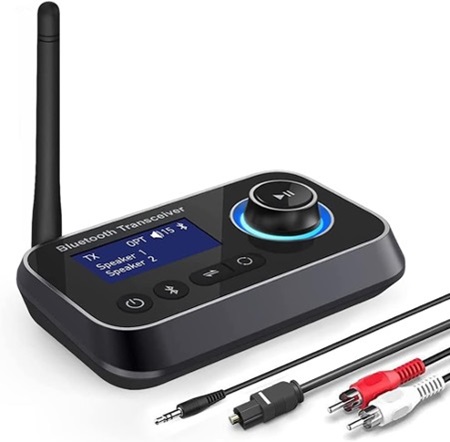
Per tutti i dispositivi che non supportano questa funzione (soprattutto PC e TV) bisogna affidarsi ad un dispositivo esterno, un trasmettitore Bluetooth Dual Link. Si può trovare facilmente nei negozi di elettronica (sia fisici che online) a partire da 20-30€. Bisogna connetterlo alla sorgente attraverso un cavetto (quindi è necessario che la sorgente, televisore o PC, abbia un’uscita audio) e va anche alimentato separatamente.
Torna all'inizioPerché il Bluetooth si chiama così?
Tutti ormai conoscono ed usano quotidianamente la tecnologia Bluetooth. Ma cosa si cela dietro quel nome (che, in inglese, significa “dente blu”) e perché il suo logo ricorda delle rune?
In effetti, il logo della tecnologia Bluetooth è formato dalle lettere HB sovrapposte e scritte con rune in uso intorno all’anno mille nell’odierna Scandinavia. Sono le iniziali del re vichingo Harald Gormsson, detto Blåtand cioè “dente blu”, che conquistò e regnò su Danimarca e parte della odierna Norvegia.
Questo fantasioso nome venne dato nel 1996 quando Nokia ed Ericsson (due aziende scandinave) formarono con Intel un gruppo di lavoro o per sviluppare un sistema di comunicazione via onde radio a bassa potenza per applicazioni che non necessitassero di scambiare una grande quantità di dati (tastiere, mouse, cuffie o altoparlanti) e con una portata limitata a qualche metro.
Bluetooth ed il logo sono marchi registrati. Negli ambiti tecnici, talvolta si fa riferimento allo standard IEEE 802.15.1 per indicare la tecnologia Bluetooth, in quanto le sue specifiche tecniche sono curate da uno specifico gruppo di lavoro in seno alla IEEE (Institute of Electrical and Electronics Engineers) con ha adottato questa sigla.
Torna all'inizioSe acquisti attraverso i link presenti in questa pagina, Altroconsumo potrebbe ricevere una commissione dal negozio. Questo contributo, insieme alle altre fonti di finanziamento, sostiene le nostre attività a tutela dei consumatori, senza alcun costo aggiuntivo per te.
Torna all'inizio