Scrivere con la voce: come funziona la dettatura vocale su PC e smartphone

Scrivere con la voce non è mai stato così facile: grazie ai progressi dell’intelligenza artificiale puoi dettare messaggi, testi lunghi o appunti sia su PC che su smartphone, scegliendo tra diverse soluzioni gratuite e professionali. Ecco come fare.
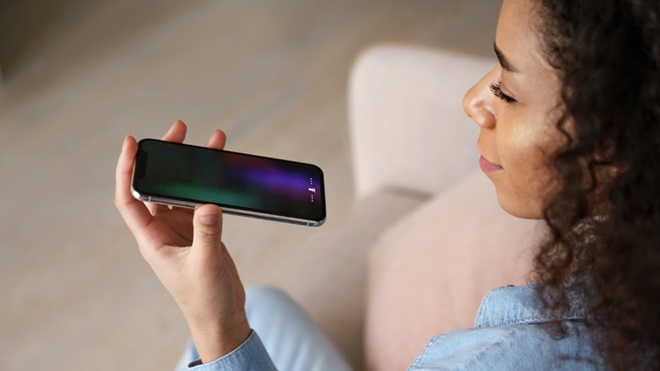
La dettatura vocale, nota anche con la locuzione inglese speech to text, cioè "dal discorso al testo", è diventata negli ultimi anni una funzione sempre più affidabile grazie ai progressi dell’intelligenza artificiale. Oggi, programmi e app di trascrizione possono aiutare a scrivere messaggi, email, documenti lunghi e appunti, rendendo la scrittura più accessibile, veloce e meno faticosa. Su qualsiasi smartphone o PC – Windows, Mac, Android, iOS – si trovano strumenti integrati semplici da attivare per la scrittura vocale, con funzioni che variano dalla semplice trascrizione ai comandi vocali per l’editing del testo.
Inoltre, con le nuove soluzioni basate sull'IA – come ChatGPT e app simili – si può dettare in modo ancora più naturale, usufruendo di correzioni automatiche, punteggiatura intelligente e capacità di trascrivere addirittura intere registrazioni. In questo articolo vediamo quali sono le principali opzioni gratuite (e quelle professionali) per la dettatura vocale, i limiti e le differenze tra i vari sistemi.
Una precisazione: parleremo della funzionalità che permette di trasformare ciò che diciamo ad alta voce in un testo scritto. Quindi il normale “vocale” (il messaggio audio che mandiamo agli amici su WhatsApp) o la normale registrazione, da riascoltare in seguito, non rientrano nello scopo di questo articolo.
Torna all'inizioCome funziona la dettatura vocale su Windows
Come dettare al computer con Windows
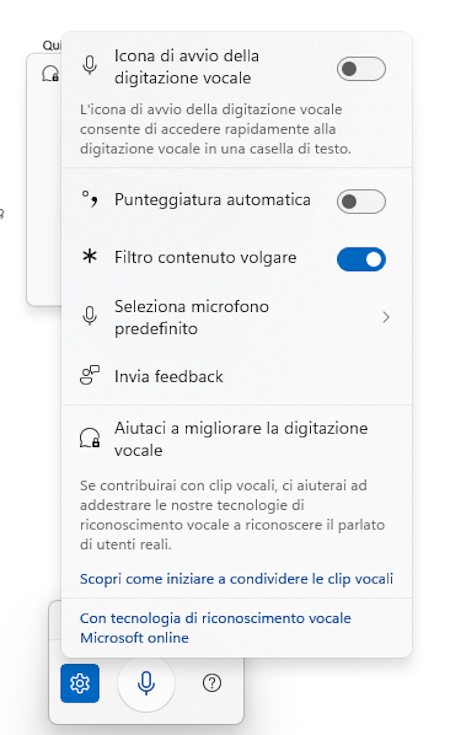
Se state scrivendo su un computer con Windows, per attivare la funzionalità di scrittura vocale basta premere i pulsanti Windows e H contemporaneamente (il pulsante Windows è quello con il logo di Windows con i quattro rettangoli, in genere sulla tastiera lo trovate tra i tasti Control e Alt). Si può usare questa funzionalità su tutti i programmi; per il nostro esperimento abbiamo utilizzato Word, ma puoi usarla con qualunque programma preveda l’immissione di testi, anche solo per fare una ricerca con Google. Accedendo alle impostazioni (simbolo dell'ingranaggio) si può decidere se la punteggiatura va dettata al programma pronunciando il nome dei singoli segni di punteggiatura, oppure se preferiamo che sia il programma stesso a riconoscere, dalle pause della nostra dizione, qual è il segno di punteggiatura più adatto.
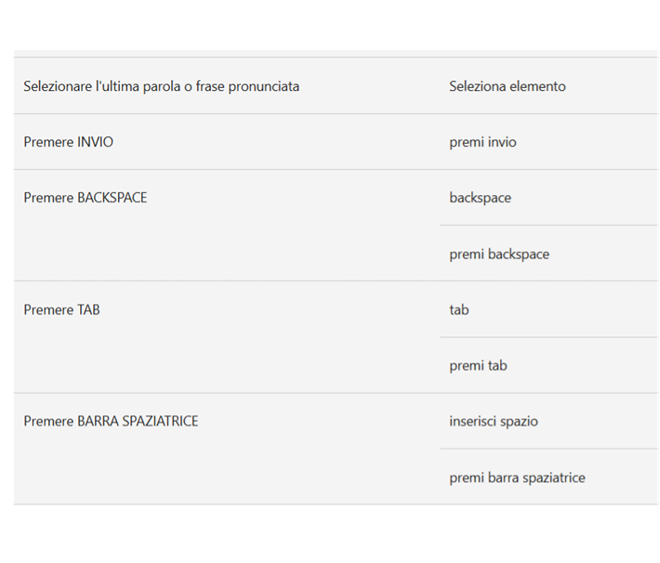
È anche possibile impartire comandi relativi al testo che stiamo dettando, pronunciando parole o frasi chiave come “Termina dettatura”, “Cancella elemento”, “Backspace” etc. Sulle prime è un po’ complicato ricordarsi i vari comandi e si rischia di fare confusione: se è una funzionalità che userai di rado, meglio evitare e correggere il testo a mano successivamente. Se invece la usi spesso, può convenire impararli.
Come funziona la dettatura vocale su Mac
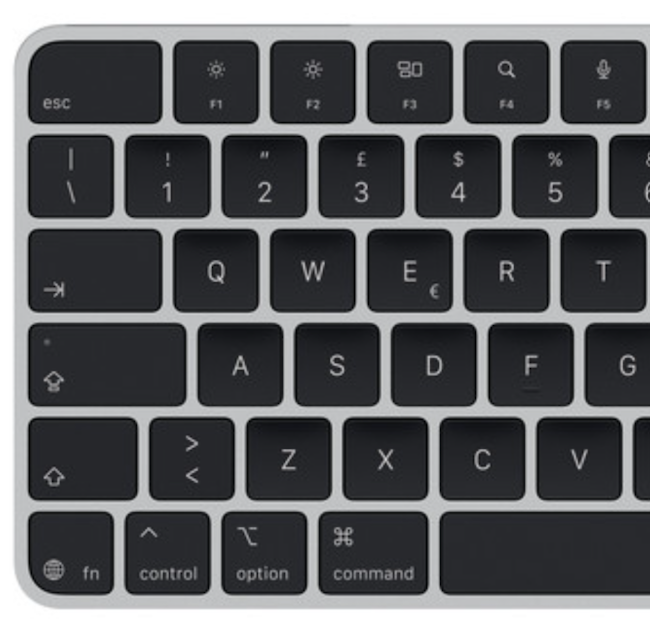
Per attivare la funzionalità di trascrizione vocale su Mac basta premere il tasto F5 (quello con l'icona del microfono, sulla tastiera lo trovi nella fascia superiore) e potrai scrivere con la voce in qualunque casella di testo all'interno del tuo Mac, che sia all’interno di un programma di scrittura, di una mail, o nella casella di ricerca di Google su Safari. Come per altri programmi standard di questo tipo, i segni di punteggiatura non vengono interpretati dal programma: dovrai essere tu a inserirli. Puoi farlo mentre detti, pronunciando le relative parole come “virgola”, “punto” etc oppure puoi dettare tutto il testo senza preoccupartene e inserirli a mano una volta che avrai terminato la dettatura.
Torna all'inizioCome dettare un testo con lo smartphone
Dettare un testo con smartphone Android
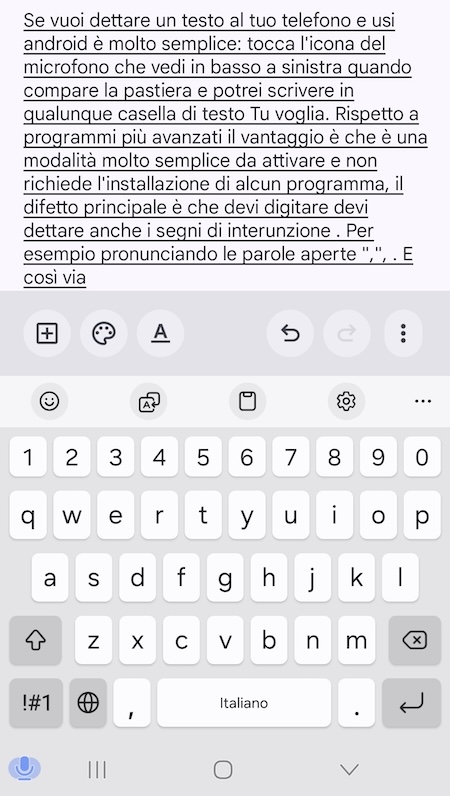
Dettare un testo al tuo telefono Android è molto semplice. Tocca una qualunque casella in cui si possa scrivere un testo (un'app di scrittura, la home page di Google, un messaggio WhatsApp) e quando compare la tastiera tocca l'icona del microfono che vedi in basso a sinistra: a quel punto non ti resta che dettare al telefono e pian piano vedrai comparire la trascrizione di ciò che dici. Rispetto a programmi più avanzati, il vantaggio è che è una modalità molto semplice da attivare e non richiede l’installazione di alcuna app, il difetto principale è che devi dettare anche i segni di interpunzione.
Dettare un testo con iPhone
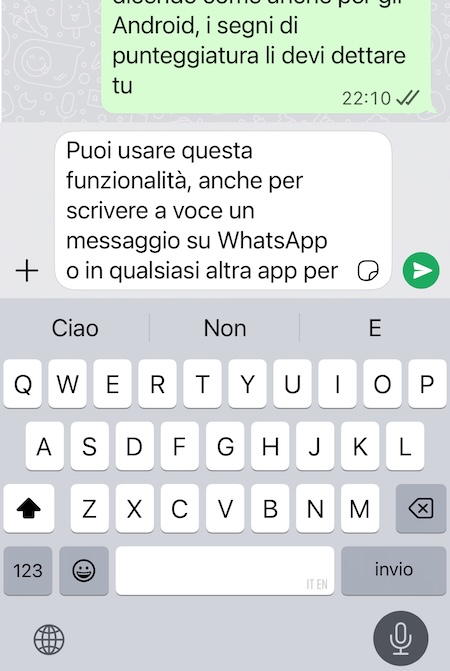
Se vuoi trascrivere quello che dici usando un iPhone, il metodo è praticamente uguale a quello descritto sopra per gli Android. Entra in una qualunque casella dove si può scrivere del testo, e quando compare la tastiera virtuale premi il pulsante del microfono in basso a destra, dopodiché puoi iniziare a parlare e il telefono si preoccuperà della trascrizione di ciò che stai dicendo. Come anche per gli Android, i segni di punteggiatura li devi inserire tu, pronunciandoli mentre li detti oppure inserendoli a mano in fase di correzione.
Digitazione vocale WhatsApp e trascrizione messaggi vocali
Su WhatsApp è possibile scrivere messaggi tramite dettatura vocale utilizzando le funzioni integrate di digitazione vocale disponibili su Android e iPhone, descritte sopra. Basta toccare il campo di scrittura e poi il microfono della tastiera per iniziare a dettare il testo, che verrà trascritto automaticamente. Questo sistema permette di inviare messaggi scritti con la voce, ma differisce nettamente dall’invio dei messaggi vocali tradizionali, che sono semplici registrazioni audio da ascoltare e non testi trascritti. Quindi, per scrivere messaggi con il metodo "speech to text" va usato il microfono della tastiera, non il pulsante del messaggio vocale di WhatsApp, che serve a lasciare un audio da ascoltare.
WhatsApp ha recentemente introdotto, inoltre, una funzione innovativa per trascrivere automaticamente i messaggi vocali ricevuti. Questa novità permette di convertire rapidamente l’audio in testo leggibile direttamente nella chat, con un semplice clic sul messaggio vocale e la scelta dell’opzione “Trascrivi”. Per attivare la funzione, vai su Impostazioni > Chat > Trascrizioni dei messaggi vocali.
Torna all'inizioDettare a ChatGPT
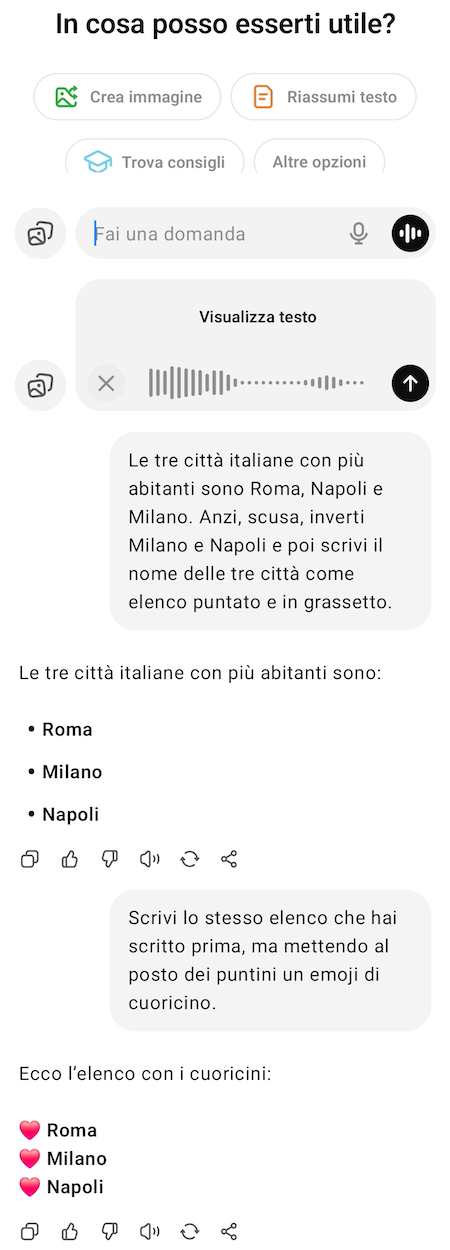
Se vuoi trascrivere pensieri un po' più lunghi e complessi, da qualche tempo puoi utilizzare anche gli strumenti di intelligenza artificiale come ChatGPT. Rispetto alle semplici funzioni di trascrizione vocale integrate nel PC o negli smartphone, ChatGPT ha il vantaggio di poter utilizzare le sue funzionalità di intelligenza artificiale per ripulire il testo dalle varie imperfezioni e dalle indecisioni mentre parliamo, e introduce in autonomia anche i segni di punteggiatura.
Con la dettatura a ChatGPT è anche possibile impartire dei semplici comandi di formattazione, come “scrivi la tale parola in grassetto” o “crea un elenco puntato” ed è anche più semplice effettuare correzioni al volo mentre stiamo parlando. Se infatti ci accorgiamo di aver fatto un errore, o di voler eliminare una frase che abbiamo appena detto, non c’è bisogno di aspettare di aver terminato la dettatura completa, possiamo semplicemente dire a ChatGPT quale correzione vogliamo effettuare.
Per utilizzare questa funzionalità sull’app per smartphone ti basterà toccare l’icona del microfono in basso a destra e iniziare a parlare: l’app si occuperà del resto (la prima volta potrebbe chiederti se preferisci una trascrizione fedele al 100% o vuoi che l’app si occupi anche di correggere il testo). Se usi ChatGPT tramite PC, clicca sull’icona a forma ti microfono, dì “trascrivi questo” poi detta ciò che vuoi che venga trascritto e premi l’icona della freccia per avviare la trascrizione.
Torna all'inizioTrascrivere registrazioni molto lunghe con Substack
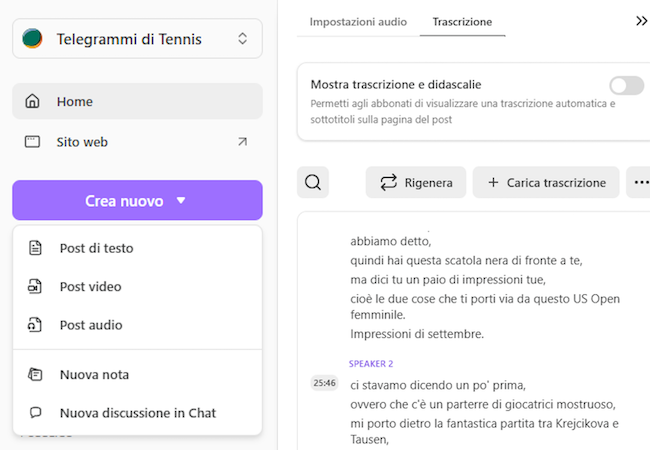
Tutti i programmi descritti fino a qui funzionano bene per trascrizioni di discorsi brevi, ma se volessi “sbobinare” un testo molto lungo, (anche di un’ora o più) che hai registrato in precedenza? Per questo scopo esistono soluzioni professionali a pagamento, ma c’è anche un “trucco” che si può usare per una trascrizione gratuita più che valida, per esempio di una riunione o di una lezione universitaria.
Il primo passo è registrare l’audio: non c’è bisogno che la qualità audio sia impeccabile, ma accertati che si senta almeno decentemente.
Dopodiché vai sul sito substack.com/home: è una piattaforma di pubblicazione di contenuti multimediali, molto usata per creare newsletter o anche podcast. Crea un account e poi dalla dashboard (la pagina principale) seleziona “Crea nuovo” e poi “Post audio”. Nella pagina che si aprirà dovrai caricare l’audio precedentemente registrato poi cliccare su “Trascrizione” e aspettare qualche tempo, per avere infine pronta la versione testuale del tuo audio (che include anche l’attribuzione delle frasi alle varie persone che parlano) e di cui puoi fare l’uso che desideri, per esempio copiare e incollare in un documento di Word.
Programmi di dettatura vocale a pagamento
Tutti i programmi descritti fin qui sono gratuiti, esistono però anche numerosi programmi a pagamento che permettono di passare da voce a testo. Per esempio Flow, disponibile per Windows, Mac e iPhone si propone come sostituto vocale della tastiera per scrivere più o meno ovunque con il supporto dell’intelligenza artificiale, e funziona bene (puoi provarlo al sito wisprflow.ai/demo).
Un'alternativa è Transkriptor, app che trascrive quanto detto durante una conversazione a più voci, attribuendo le varie frasi ai rispettivi partecipanti alla conversazione.
Notability invece è un’app per iPad che serve per prendere appunti e tra le sue funzionalità ha anche quella della trascrizione degli audio registrati (e la sincronizzazione con gli appunti presi). Questi strumenti funzionano bene, ma il loro grosso limite è che gli strumenti gratuiti descritti in precedenza funzionano ormai sufficientemente bene, e pertanto per molti utenti non vale la pena utilizzare una versione a pagamento.
Tra i programmi disponibili a pagamento c'è anche Google IA Speech-to-Text, una tecnologia avanzata di riconoscimento vocale che utilizza modelli di intelligenza artificiale per convertire in tempo reale l’audio parlato in testo scritto.
Torna all'inizioI limiti della trascrizione vocale
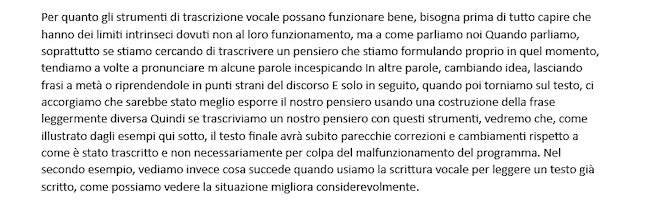
Per quanto gli strumenti di trascrizione vocale possano funzionare bene, va tenuto presente che hanno dei limiti intrinseci dovuti non tanto al loro funzionamento, quanto a come parliamo noi. Soprattutto se stiamo cercando di trascrivere un pensiero formulato proprio in quel momento, tendiamo a volte a pronunciare male alcune parole, incespicando in altre, cambiando idea, lasciando frasi a metà o riprendendole in punti strani del discorso. Solo in seguito, quando torniamo sul testo, ci accorgiamo che sarebbe stato meglio esporre il nostro pensiero usando una costruzione della frase leggermente diversa.
Quindi, se trascriviamo il nostro pensiero con questi strumenti, vedremo che come illustrato dall’esempio qui sotto, il testo finale avrà subìto parecchie correzioni e cambiamenti rispetto a come è stato trascritto, e non necessariamente per colpa del malfunzionamento del programma. Nel secondo esempio vediamo invece cosa succede quando usiamo la scrittura vocale per leggere un testo già scritto: come possiamo vedere la situazione migliora considerevolmente.
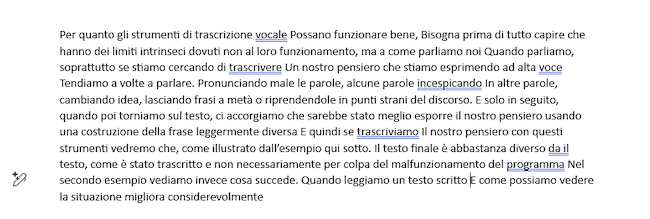
Nell’immagine sopra vediamo un testo trascritto di una chiacchierata a ruota libera. Nell’immagine sotto vediamo la trascrizione di un testo già scritto, riveduto, corretto e letto poi ad alta voce.