

Come fare il backup di WhatsApp e recuperare tutte le chat

Fare il backup di WhatsApp è fondamentale per non perdere chat, foto e messaggi quando cambi telefono o reinstalli l’app. In questa guida spieghiamo come salvarli e recuperarli passo dopo passo su Android e iPhone.
In questo articolo
- Come fare backup WhatsApp su Android passo dopo passo
- Come fare backup WhatsApp su iPhone passo dopo passo
- Dove viene salvato il backup WhatsApp e cosa include
- Come ripristinare il backup WhatsApp su un nuovo telefono
- Due alternative parziali al backup
- Ogni quanto fare il backup WhatsApp e consigli utili
Backup è il termine tecnico con cui si indicano le copie di sicurezza, un’operazione fondamentale per minimizzare il rischio di perdere i propri dati più importanti. Fare il backup di WhatsApp è l’unico modo per non perdere chat, foto e video quando cambi telefono, lo resetti o reinstalli l’app. L’operazione è semplice, ma i passaggi cambiano a seconda che tu usi Android o iPhone. In questa guida spieghiamo come fare il backup WhatsApp passo dopo passo, dove viene salvato e come ripristinare il backup WhatsApp su un nuovo telefono. Le istruzioni cambiano a seconda delle varie situazioni: la più comune è fare il backup completo direttamente dal proprio telefono. A seconda di quanto usate Whatsapp è un’operazione che può richiedere anche svariati minuti.
Torna all'inizioCome fare backup WhatsApp su Android passo dopo passo
Per mettere al sicuro chat, foto e messaggi di WhatsApp su Android bastano pochi minuti. Il backup viene salvato su Google Drive e ti permette di recuperare facilmente i dati in caso di cambio telefono o reinstallazione dell’app. Ecco come procedere.
1 - Apri WhatsApp sul tuo smartphone.
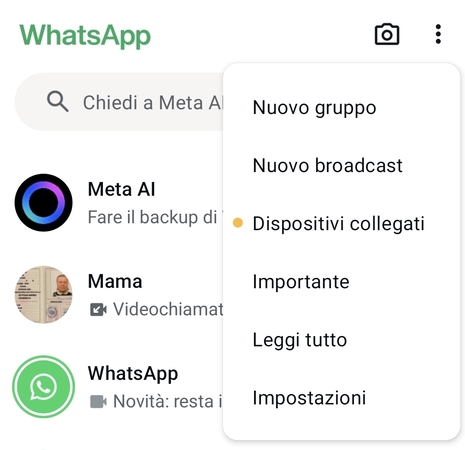
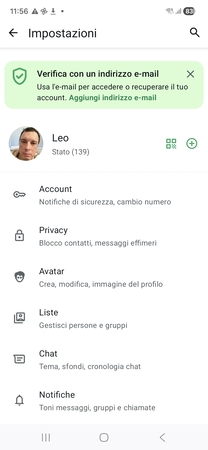
2 - Tocca i tre puntini in alto a destra e, nel menu che si apre, seleziona Impostazioni.
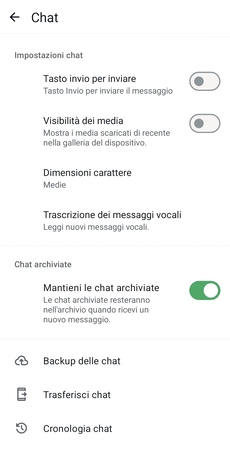
3 - Tocca Chat.
4 - Tocca Backup delle chat.
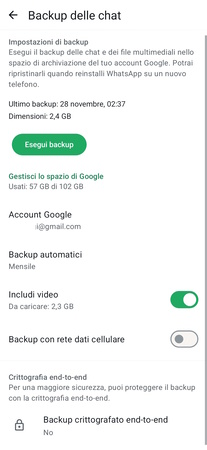
5 - Da questa schermata puoi scegliere come gestire il backup:
- nei telefoni Android il backup viene salvato su Google Drive. La prima volta dovrai scegliere quale account Google usare;
- puoi avviare subito un backup manuale toccando Esegui backup;
- puoi scegliere la frequenza del backup automatico: quotidiano, settimanale, mensile oppure Mai se preferisci farlo solo manualmente;
- puoi decidere se includere o no i video, tenendo conto che aumentano molto lo spazio occupato;
- puoi stabilire se eseguire il backup solo con Wi-Fi o anche con la rete dati mobile;
- puoi scegliere se crittografare il backup: aumenta la sicurezza, ma se perdi il codice non potrai più recuperarlo.
In questo modo puoi personalizzare il backup in base alle tue esigenze di spazio, sicurezza e consumo di dati.
Torna all'inizio
Come fare backup WhatsApp su iPhone passo dopo passo
La procedura è molto simile a quella su Android. La differenza principale è che il backup viene salvato non su Google Drive ma su iCloud, cioè il cloud di Apple. Ecco come fare.
1 - Apri WhatsApp.
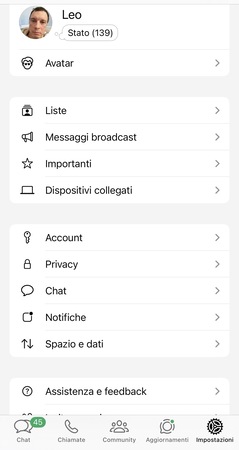
2 - Tocca Impostazioni in basso a destra.
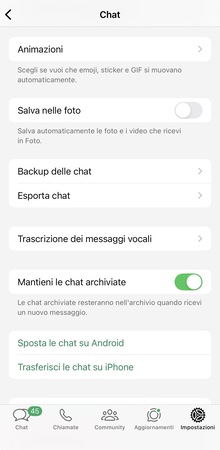
3 - Tocca Chat.
4 - Tocca Backup delle chat.
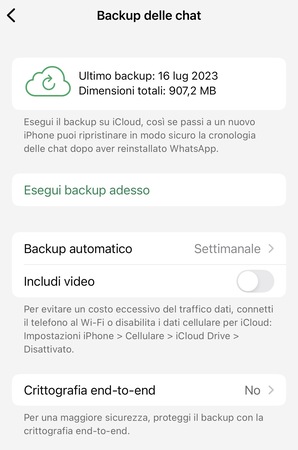
5 - Da qui puoi fare varie scelte:
- avviare un backup manuale selezionando Esegui Backup adesso;
- scegliere la frequenza del backup automatico (puoi scegliere tra: quotidiano, settimanale, mensile. Scegli No se vuoi essere tu a decidere quando farlo);
- decidere se includere o no i video (se li includi è probabile che il backup occupi molta più memoria);
- scegliere se crittografare il backup o no. Crittografarlo aumenta la protezione contro sguardi indiscreti, ma se smarrisci il codice non potrai più recuperare il tuo backup: valuta tu cosa è meglio in base a quanto sei ordinato e a quanto temi intrusioni altrui nei tuoi dati.
Torna all'inizio
Dove viene salvato il backup WhatsApp e cosa include
Come detto, se hai un telefono Android, il backup sarà salvato su Google Drive. Se hai un iPhone, viene salvato in iCloud. Per poterlo eseguire correttamente devi avere spazio di memoria sufficiente su Google Drive o iCloud. Il file include: le chat di testo, le foto (e i video, se hai attivato l’apposita funzione), i messaggi vocali, i file che hai scambiato con i tuoi contatti.
Il file del backup non è leggibile manualmente: serve solo per il ripristino tramite WhatsApp. Se vuoi controllare di averlo salvato:
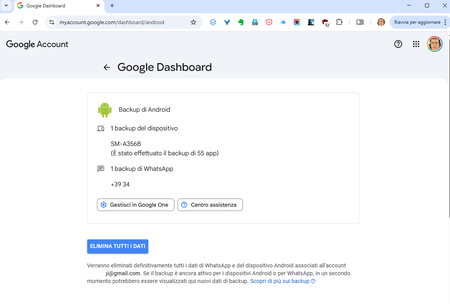
- se hai un Android, lo puoi visualizzare collegandoti (anche con un Pc) all’indirizzo myaccount.google.com/dashboard/android;
- se hai un iPhone, puoi visualizzarlo aprendo le Impostazioni e poi scegliendo il tuo nome utente – iCloud – Spazio – Whatsapp.
Come ripristinare il backup WhatsApp su un nuovo telefono
Se vuoi ripristinare il backup sul tuo telefono, devi disinstallare l’app dal telefono (ma prima di farlo accertati di aver salvato il backup) e poi installarla nuovamente. A quel punto, durante la fase iniziale di nuova configurazione dell’app, ti verrà proposto di ripristinare il backup.
Analogamente, se cambi telefono, dopo aver installato Whatsapp sul telefono nuovo, ti verrà chiesto se vuoi recuperare il backup: inserisci lo stesso numero di telefono e usa lo stesso account Google o Apple e quando ti viene richiesto, tocca Ripristina. Se salti questo passaggio, il backup non potrà più essere recuperato.
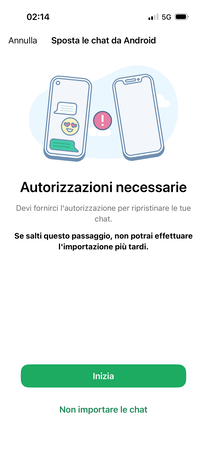
I tempi di ripristino dipendono dalla dimensione del backup e possono anche essere piuttosto lunghi.
Due alternative parziali al backup
Il metodo completo e consigliato è quello che ti abbiamo descritto nei passaggi precedenti. Esistono comunque due alternative, una parziale e una più “grezza”, che per completezza ti descriviamo.
Salvataggio di una singola chat
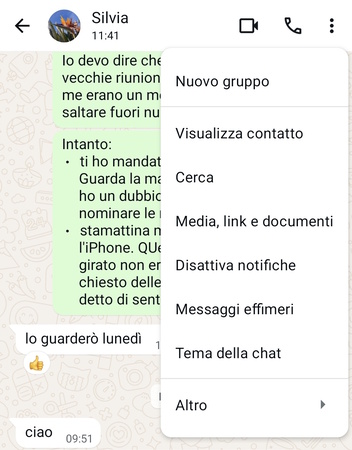
Se c’è una chat con un utente a cui tieni particolarmente, puoi anche salvare singolarmente quella. Apri la chat in questione, poi se sei su Android tocca i tre puntini in alto a destra, se sei su iPhone tocca il nome dell’utente, scegli Esporta Chat e poi decidi dove vuoi mandarla, per esempio puoi inviarla a un tuo indirizzo email. In questo modo invierai un file zippato che include tutte le conversazioni di testo, leggibili anche senza bisogno di whatspp, e tutte le foto e i video che vi siete scambiati.

Copia e incolla sul PC
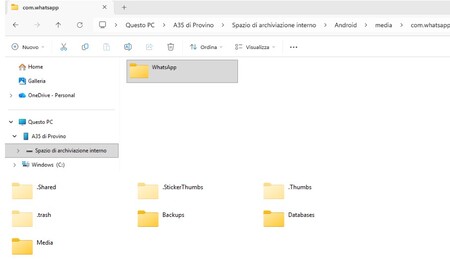
Se hai un telefono Android, puoi semplicemente fare copia e incolla sul PC o su una memoria esterna, per avere un’ulteriore copia di sicurezza del tuo backup. Collega il telefono al PC, trovalo nella colonna laterale sinistra della finestra di Esplora Risorse e naviga fino alla cartella Spazio di archiviazione interno – Android – Media – com.whatsapp. Copia la cartella Whatsapp con tutto ciò che contiene e incollala dove vuoi. (NON la devi spostare. Devi copiarla e incollarla, ma l’originale deve rimanere dov’era).
Torna all'inizio
Ogni quanto fare il backup WhatsApp e consigli utili
Se usi WhatsApp per lavoro o comunicazioni importanti è meglio fare il backup giornaliero; per un uso normale va benissimo una frequenza settimanale mentre quella mensile è solo se usi poco l’app o proprio non ti importa l’eventualità di perdere tutto il tuo archivio. Ti sconsigliamo di affidarti al solo backup manuale, perché è una cosa di cui ci si dimentica facilmente. Ecco qualche consiglio pratico:
- prima di fare il backup, controlla di avere spazio sufficiente su Google Drive o iCloud;
- se stai cambiando telefono, fai un backup manuale subito prima di cambiarlo;
- verifica periodicamente che il backup sia recente e attivo;
- evita il backup su rete mobile se hai molti video;
- non cambiare numero o account prima del ripristino del backup.